

Die Testfotos in meinen Kamera- und Objektivtests bearbeite ich mit meinen eigenen Marlene-Presets für Lightroom. Ein gutes Preset spart bei jeder Serie Zeit und sorgt dafür, dass Bilder aus unterschiedlichen Kameras und Objektiven einen einheitlichen Look bekommen. Ein eigenes Preset zu erstellen dauert nur wenige Minuten. Ein Preset, das bei vielen Fotos zuverlässig funktioniert, braucht dagegen etwas Planung. In diesem Beitrag zeige ich dir beides.
Die Kurzfassung: Bearbeite ein typisches Foto, öffne im Entwickeln-Modul das Bedienfeld Vorgaben, klicke auf das Plus-Symbol und wähle „Vorgabe erstellen“. Speichere nur die Einstellungen, die auf jedes Bild passen, also Farben, Kontrast und Profil. Belichtung, Weißabgleich und Objektivkorrekturen lässt du draußen.
Das erwartet dich im Beitrag
Was ein Lightroom-Preset ist
Ein Preset, in der deutschen Lightroom-Oberfläche Vorgabe genannt, ist eine gespeicherte Sammlung von Reglerwerten. Wendest du es auf ein Foto an, setzt Lightroom alle gespeicherten Regler auf einen Schlag. Das Original bleibt dabei unangetastet, du kannst jede Einstellung danach weiter verändern oder das Preset wieder entfernen.
Davon zu unterscheiden ist das Profil. Ein Profil legt fest, wie Lightroom die RAW-Datei grundsätzlich interpretiert, also die Ausgangsbasis für Farben und Tonwerte. Es verschiebt keinen einzigen Regler. Ein Preset dagegen verändert Regler und kann zusätzlich ein Profil enthalten. Für einen eigenen Look ist das Preset das richtige Werkzeug, das Profil wählst du darin als Grundlage aus.
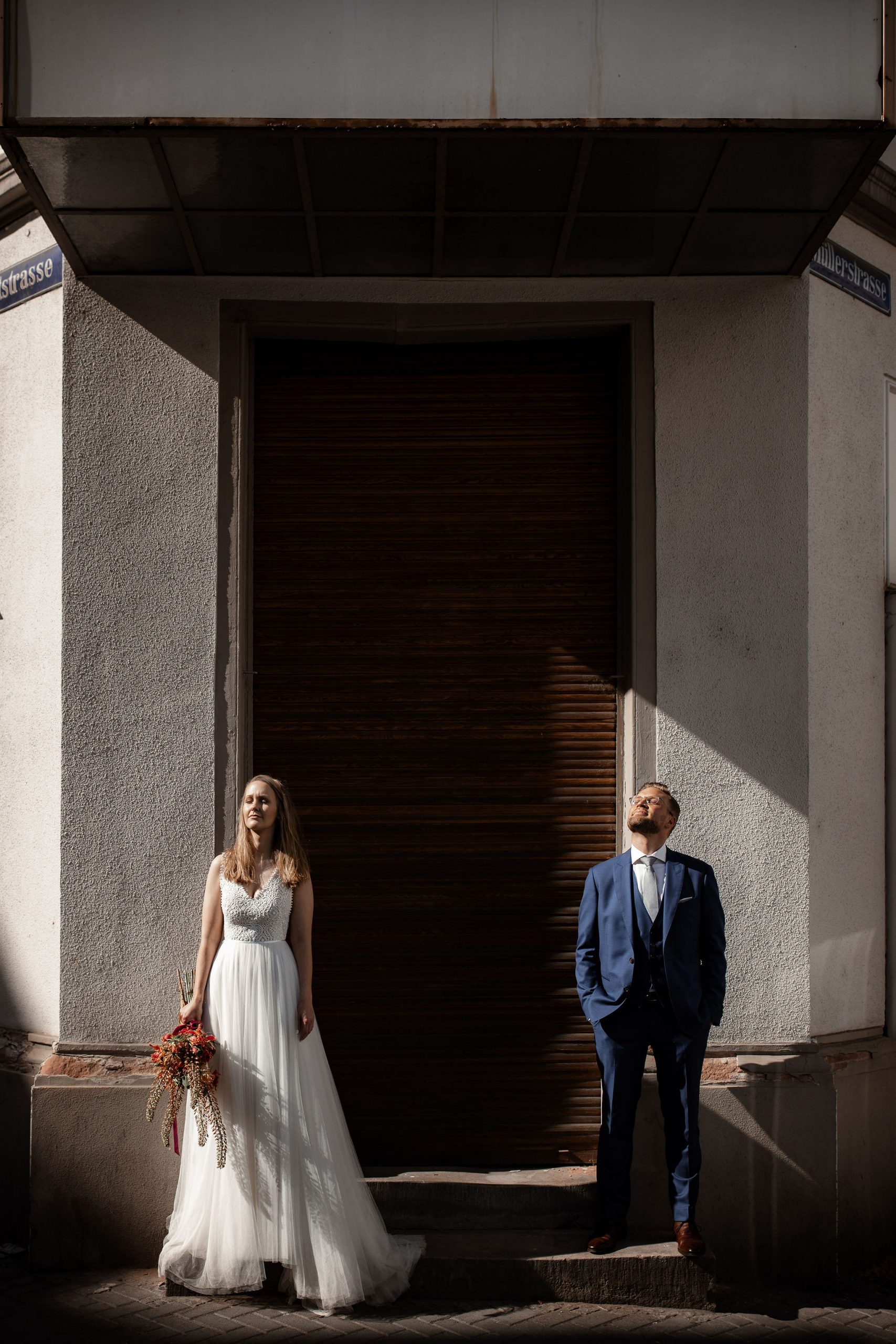
Vor dem ersten Preset: der richtige Ausgangspunkt
Der häufigste Fehler beim Erstellen eigener Presets liegt vor dem eigentlichen Speichern. Viele bearbeiten ein einzelnes Lieblingsfoto, bis es perfekt aussieht, und speichern alle Einstellungen als Vorgabe. Auf dem nächsten Foto sieht das Ergebnis dann zu hell, zu dunkel oder farblich daneben aus. Ein Preset ist kein Abbild eines perfekten Fotos, sondern ein Look, der auf viele Fotos passen muss.
Wähle deshalb als Ausgangsfoto ein durchschnittlich belichtetes Bild mit neutralem Licht und Hauttönen, wenn du das Preset für Menschen nutzen willst. Lege dir daneben drei bis vier Kontrollbilder zurecht: eines bei Sonne, eines im Schatten, eines in Innenräumen und eines mit Kunstlicht. Prüfst du dein Preset auf diesen Bildern, erkennst du Schwächen, bevor du es auf hundert Fotos anwendest.
Schritt für Schritt: ein Preset in Lightroom Classic erstellen
- Profil wählen: Lege im Bedienfeld Grundeinstellungen das Profil fest, zum Beispiel „Adobe Farbe“ oder eines der Kameraprofile. Es bildet die Grundlage für alle weiteren Regler.
- Tonwerte gestalten: Stelle Kontrast, Lichter, Tiefen, Weiß und Schwarz so ein, dass der gewünschte Look entsteht. Die Gradationskurve eignet sich für matte Schwarztöne oder einen sanften Filmlook.
- Farben festlegen: Im Bedienfeld HSL/Farbe veränderst du einzelne Farbtöne, etwa ein entsättigtes Grün oder wärmere Orangetöne für Haut. Mit der Farbkorrektur färbst du Tiefen, Mitteltöne und Lichter gezielt ein.
- Feinschliff: Körnung, Struktur, Klarheit oder eine leichte Vignette runden den Look ab.
- Vorgabe speichern: Klicke im linken Bedienfeld Vorgaben auf das Plus-Symbol und wähle „Vorgabe erstellen“. Gib einen Namen ein und ordne die Vorgabe einer Gruppe zu.
- Einstellungen auswählen: Setze im Dialog nur die Häkchen bei den Bereichen, die gespeichert werden sollen, und klicke auf „Erstellen“.
In der Cloud-Version Lightroom funktioniert das genauso, dort findest du die Vorgaben über die Schaltfläche „Vorgaben“ im Bearbeitungsbereich. Die Unterschiede der beiden Programme erkläre ich im Beitrag Lightroom vs. Lightroom Classic.
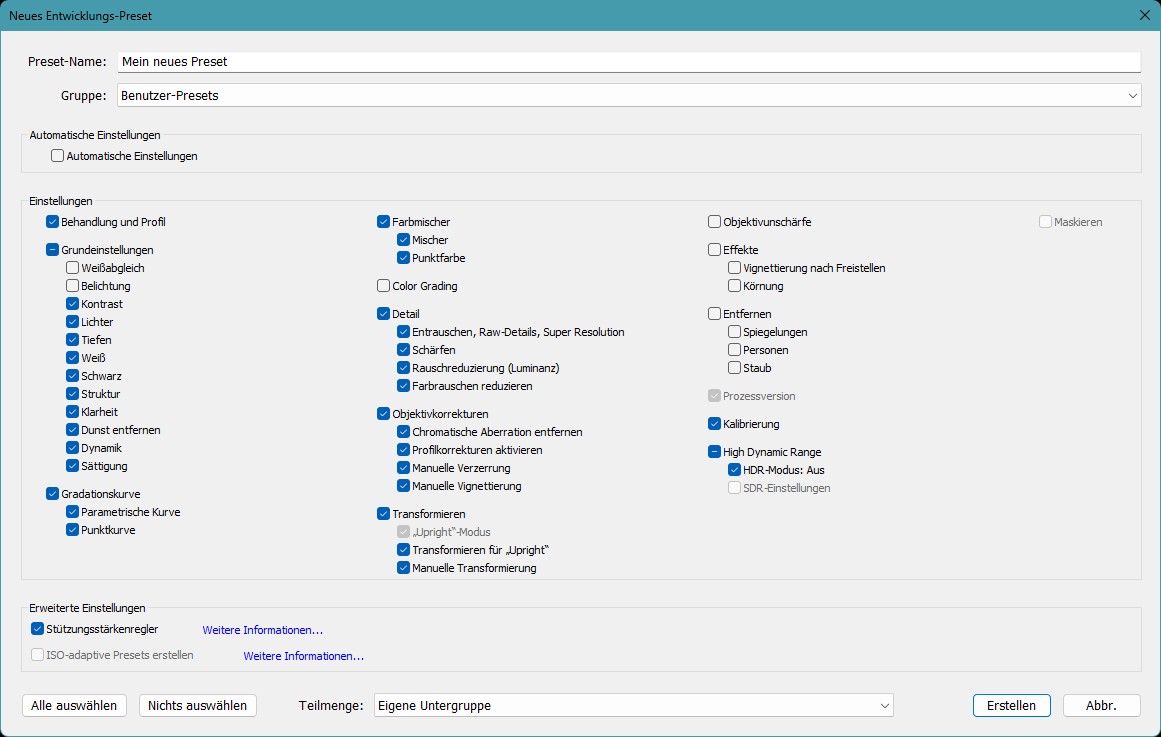
Welche Einstellungen gehören ins Preset?
Der Dialog „Neue Entwicklungsvorgabe“ ist die wichtigste Stelle für ein gutes Preset. Hier entscheidest du, welche Regler mitwandern und welche das Foto behalten soll. Diese Übersicht hilft dir:
| Einstellung | Ins Preset? | Warum |
|---|---|---|
| Profil | Ja | Bildet die Farbbasis des Looks |
| Kontrast, Lichter, Tiefen, Weiß, Schwarz | Ja | Bestimmen die Tonwertwirkung |
| Gradationskurve | Ja | Matte Tiefen, Filmlook, Kontrastform |
| HSL/Farbe und Farbkorrektur | Ja | Kern jedes Farblooks |
| Körnung, Vignette | Ja | Stilmittel, die zum Look gehören |
| Belichtung | Nein | Ist bei jedem Foto anders |
| Weißabgleich | Nein | Hängt vom Licht der Aufnahme ab |
| Objektivkorrekturen | Ja, sofern automatisch gesetzt | Gehören zum Objektiv, nicht zum Look |
| Transformieren | Nein | Perspektivkorrektur ist motivabhängig |
| Lokale Masken | Nein, wenn dann nur KI-Masken | Himmel, Motiv oder Person passen sich an jedes Bild an |
| Rauschreduzierung | Nein | Hängt von ISO und Kamera ab |
Beim Weißabgleich gibt es eine Ausnahme. Lebt dein Look von einer bewussten Farbstimmung, etwa einem kühlen Winterlook, nimmst du ihn mit hinein. Für Presets, die auf Fotos aus ganz unterschiedlichem Licht funktionieren sollen, lässt du ihn weg und korrigierst ihn pro Bild.
Adaptive Presets mit KI-Masken
Früher scheiterten Presets an lokalen Anpassungen. Ein Verlaufsfilter für den Himmel lag auf dem nächsten Foto an der falschen Stelle. Mit den KI-Masken hat sich das geändert. Speicherst du eine Maske „Himmel auswählen“ oder „Motiv auswählen“ in einem Preset, berechnet Lightroom die Auswahl beim Anwenden für jedes Foto neu. So baust du Presets, die den Himmel abdunkeln, Personen leicht aufhellen oder den Hintergrund entsättigen, ohne dass du nachpinseln musst.
Prüfe solche Presets aber besonders gründlich auf deinen Kontrollbildern. Die Masken erkennen nicht jedes Motiv fehlerfrei, und eine kräftige Anpassung an einer falsch erkannten Stelle fällt sofort auf.
Ein Preset, viele Varianten
Ein einzelnes Preset passt selten auf jede Lichtsituation. Bewährt hat sich ein Grundpreset mit dem eigentlichen Look und zwei bis drei Varianten. Eine Variante für helles Tageslicht mit etwas weniger Kontrast, eine für Innenräume mit wärmerem Farbton, eine für Gegenlicht mit stärker geöffneten Tiefen. Benenne die Varianten eindeutig und speichere sie in einer gemeinsamen Gruppe. So findest du im Alltag sofort die passende Version.
Zusätzlich hilft dir der Betrag-Regler im Bedienfeld Vorgaben. Damit schwächst du ein Preset nach dem Anwenden stufenlos ab oder verstärkst es. Ein kräftiger Look wird so auch für zurückhaltende Motive brauchbar, ohne dass du eine weitere Variante anlegen musst.
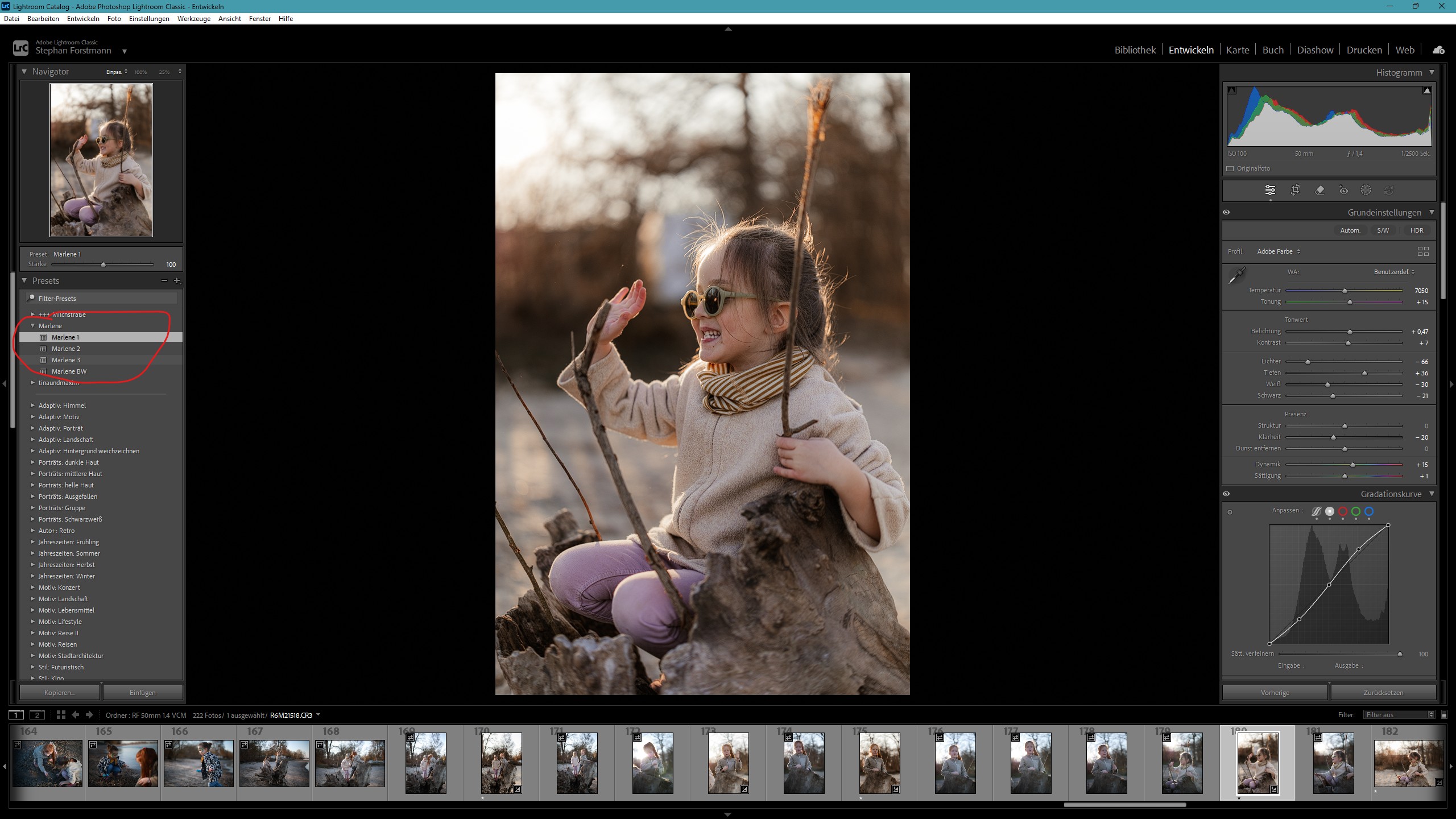
Presets in der Praxis einsetzen
Ein Preset ist der Startpunkt, nicht das Ende der Bearbeitung. Ein bewährter Ablauf: Preset anwenden, danach Belichtung und Weißabgleich pro Foto anpassen, zum Schluss bei Bedarf einzelne Stellen nachbessern. Bei Serien aus demselben Licht bearbeitest du das erste Foto fertig und überträgst die Einstellungen per Synchronisieren und einen Klick auf „Vorherige“ auf die übrigen Bilder.
Noch schneller geht es beim Import. Im Importdialog von Lightroom Classic wählst du unter „Entwicklungseinstellungen“ dein Preset aus. Dann erscheinen alle neuen Fotos sofort mit deinem Look. Für Shootings mit gleichbleibendem Licht spart das viel Zeit. Wie du die besten Bilder vorher aussortierst, zeige ich dir im Beitrag Bildauswahl in Lightroom.
Presets sichern, exportieren und weitergeben
In eigenen Presets steckt viel Arbeit. Sichere sie deshalb genauso wie deinen Katalog. In Lightroom Classic findest du den Speicherort über die Voreinstellungen im Reiter „Vorgaben“ mit der Schaltfläche „Lightroom-Entwicklungsvorgaben anzeigen“. Den Ordner nimmst du in deine reguläre Datensicherung auf. Was zu einem vollständigen Backup gehört, erkläre ich im Beitrag Fotos sichern.
Einzelne Presets exportierst du mit einem Rechtsklick auf die Vorgabe und „Exportieren“. Lightroom erzeugt eine XMP-Datei, die du an Freunde weitergibst, auf einen anderen Rechner überträgst oder in Lightroom am Smartphone nutzt. Wie das Importieren auf allen Geräten funktioniert, findest du in meiner Anleitung Lightroom-Presets importieren.
Ein Preset für mehrere Kameras
Jeder Kamerahersteller interpretiert Farben etwas anders. Ein Preset, das an einer Canon perfekt aussieht, wirkt an einer Sony oder Nikon schnell eine Spur zu grün oder zu magenta. Fotografierst du mit mehreren Kameras, wählst du im Preset deshalb ein herstellerunabhängiges Profil wie „Adobe Farbe“ als Grundlage. Die Farben starten dann bei allen Kameras von einer ähnlichen Basis, und dein Look bleibt einheitlicher.
Bleiben trotzdem Unterschiede, legst du für jede Kamera eine kleine Korrekturvorgabe an, die nur Farbton und Sättigung einzelner Farben anpasst. Diese wendest du nach dem eigentlichen Preset zusätzlich an. Gerade wenn du Fotos aus zwei Kameras in einer Serie zeigst, etwa bei einer Hochzeit oder einer Reise, fallen Farbunterschiede sonst sofort auf. Die Korrekturvorgabe enthält nur die betroffenen HSL-Regler, alle übrigen Häkchen bleiben leer, damit sie deinen Look nicht überschreibt.

Mein Preset-Paket "Marlene"
Du magst meine Fotos und den Bildlook? Dann sind meine Marlene Presets für Lightroom genau richtig für dich!
Typische Fehler bei eigenen Presets
- Zu viele Einstellungen gespeichert: Belichtung und Objektivkorrekturen im Preset sorgen für falsche Ergebnisse auf jedem anderen Foto.
- Zu starker Look: Extreme Farbverschiebungen wirken auf dem Ausgangsfoto spannend, auf Hauttönen aber schnell unnatürlich.
- Nur auf einem Bild getestet: Ohne Kontrollbilder aus verschiedenem Licht fallen Schwächen erst bei der nächsten Serie auf.
- Unklare Namen: „Preset 7 neu final“ findest du in einem Jahr nicht wieder. Benenne Vorgaben nach Look und Einsatzbereich.
- Keine Sicherung: Nach einem Rechnerwechsel oder Absturz sind ungesicherte Presets verloren.
Welches Lightroom-Abo du für Presets brauchst
Presets erstellen und anwenden funktioniert in Lightroom Classic und in der Cloud-Version Lightroom. Beide Programme sind im Foto-Abo von Adobe enthalten. Das Lightroom-Abo mit 1 TB Cloudspeicher reicht dir, wenn du Photoshop nicht brauchst und deine Fotos geräteübergreifend nutzen willst.

Ideal für dich, wenn du LR und PS brauchst. Du sparst hier rund 70€ gegenüber dem normalen Abo.

Lightroom Lizenz für ein Jahr mit 1 TB Cloud Speicher.
*Affiliate-Links: Kaufst du über einen dieser Links, erhalte ich eine kleine Provision – für dich ohne Aufpreis.
Häufige Fragen zu eigenen Lightroom-Presets
Wie erstelle ich ein Preset in Lightroom?
Bearbeite ein Foto im Entwickeln-Modul, klicke im Bedienfeld Vorgaben auf das Plus-Symbol und wähle „Vorgabe erstellen“. Vergib einen Namen, wähle eine Gruppe und setze die Häkchen bei den Einstellungen, die gespeichert werden sollen.
Soll die Belichtung ins Preset?
Nein. Die Belichtung ist bei jedem Foto anders. Speicherst du sie mit, wird das Preset auf vielen Bildern zu hell oder zu dunkel. Passe die Belichtung nach dem Anwenden pro Foto an.
Was ist der Unterschied zwischen Profil und Preset?
Ein Profil legt die Grundinterpretation der RAW-Datei fest und verändert keine Regler. Ein Preset speichert Reglerwerte und kann zusätzlich ein Profil enthalten.
Funktionieren eigene Presets auch am Smartphone?
Ja. Exportiere das Preset als XMP-Datei und importiere es in Lightroom am Desktop. Von dort synchronisiert es sich mit deinem Adobe-Konto auf Lightroom am Smartphone.
Wo speichert Lightroom Classic meine Presets?
Den Ordner öffnest du über die Voreinstellungen im Reiter „Vorgaben“ mit der Schaltfläche „Lightroom-Entwicklungsvorgaben anzeigen“. Nimm diesen Ordner in deine Datensicherung auf.
Arbeitest du schon mit eigenen Presets, oder nutzt du fertige Vorgaben? Schreib mir in die Kommentare, welchen Look du für deine Fotos suchst.
Der Beitrag wurde verfasst von: Stephan Forstmann – Fotograf, Autor und Fotografie-Tutor

Ich bin Stephan Forstmann, Berufsfotograf aus Leidenschaft und seit über 30 Jahren mit der Kamera unterwegs. Die letzten 10 davon professionell.
Fotografisch bin ich vor allem bei Hochzeiten, Portraits, Paaren & Familien, Reportagen, Veranstaltungen und in der Milchstraßenfotografie zu Hause. Ich leite Fotokurse für Anfänger und fortgeschrittene Fotografen sowie Milchstraßenfotokurse. Ich erstelle Tutorials, in denen ich meine Foto-Erfahrungen aus der Praxis weitergebe. Bevor ich mich selbstständig gemacht habe, kam ich aus der IT und habe viele Jahre im Marketing gearbeitet. Eine Kombination, die mir heute bei Technik, Workflow und Kundenkommunikation enorm hilft.
In diesen Beitrag habe ich viel Rechercheaufwand, Zeit und Herzblut investiert und ich gebe gerne mein Fachwissen an andere Fotografiebegeisterte weiter. Das macht aber auch sehr viel Arbeit und braucht vor allem viel Zeit. Fandest du diesen Artikel hilfreich und hast ihn gerne gelesen? Dann spendiere mir doch einen Kaffee für meine Mühe! Damit hilfst du mir und meiner Familie, hier alles am Laufen zu halten.
Vielen Dank für deine Unterstützung!
Noch mehr von mir bzw. über mich findest du in den sozialen Medien: