
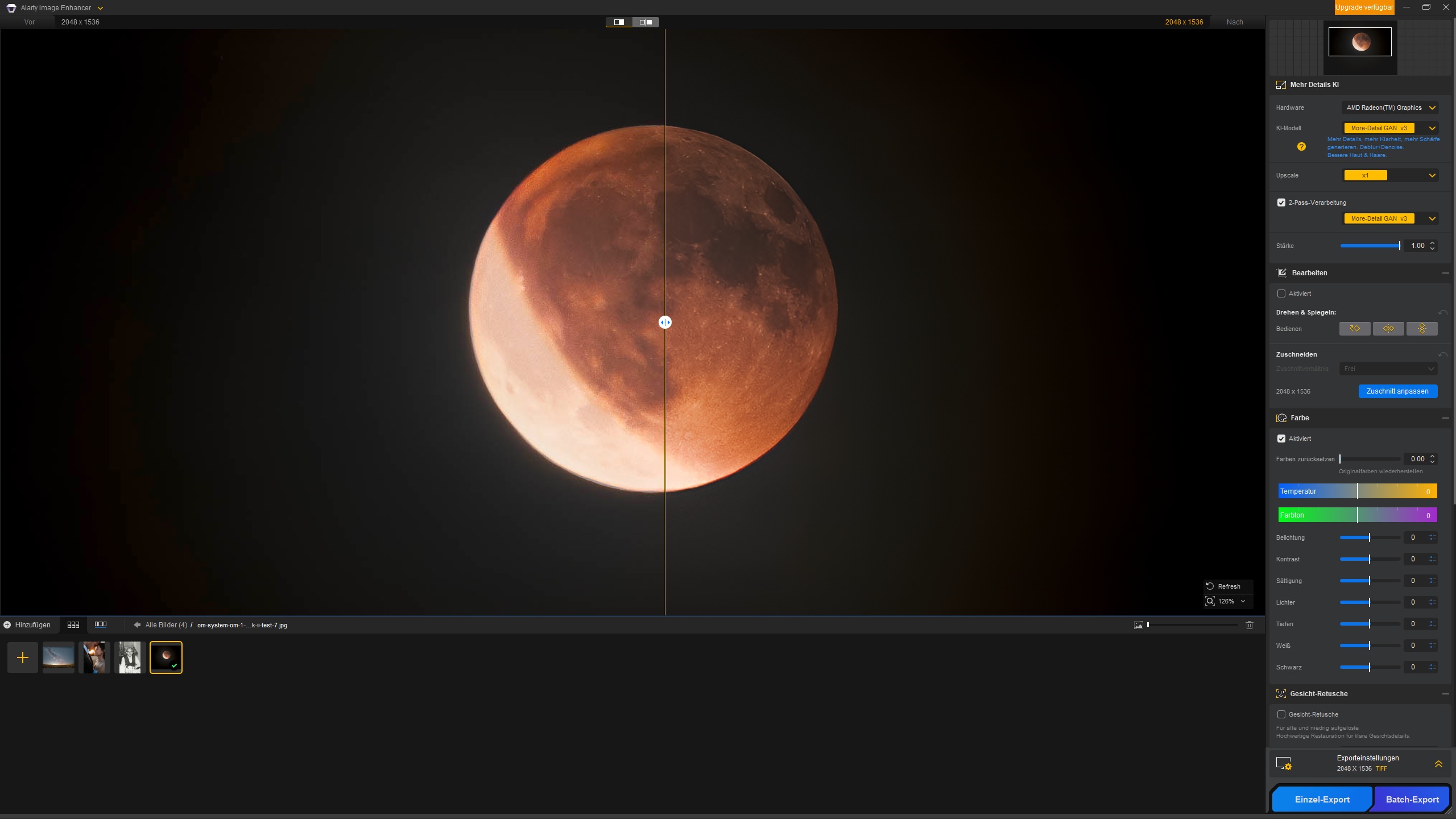
Ein Mondfoto, aufgenommen mit ISO 12800, wird durch KI-Bearbeitung rauschfreier und detailreicher. Ein altes, verpixeltes Familienfoto meines Opas mit 572 x 857 Pixeln wird auf 44 Megapixel hochgerechnet. Beides habe ich selbst ausprobiert, und beides hätte vor wenigen Jahren noch Stunden gedauert oder wäre gar nicht möglich gewesen. Künstliche Intelligenz verändert die Bildbearbeitung grundlegend. In diesem Beitrag zeige ich dir, welche KI-Werkzeuge für Fotografen wirklich nützlich sind, wo ihre Grenzen liegen und wie du sie sinnvoll in deinen Workflow einbaust.
Die Kurzfassung: Für die meisten Fotografen reichen die KI-Funktionen in Lightroom: Masken, Entrauschen, generatives Entfernen und Objektivunschärfe. Für das Hochrechnen alter oder stark beschnittener Fotos lohnen sich Spezialprogramme. Jede KI ergänzt fehlende Details nur plausibel, deshalb prüfst du die Ergebnisse immer in der 100-Prozent-Ansicht.
Das erwartet dich im Beitrag
Zwei Arten von KI in der Fotografie
Viele Fotografen sehen KI kritisch, und das verstehe ich. Dabei lohnt es sich, zwei Arten von Werkzeugen klar zu trennen. Die eine Art erzeugt Bilder aus dem Nichts, etwa aus einer Textbeschreibung. Die andere Art verbessert Fotos, die du selbst aufgenommen hast: Sie entrauscht, schärft, wählt Bildbereiche aus oder entfernt störende Dinge, für die die sonst in Photoshop viele Stunden investieren musstest, um sie loszuwerden. Um diese zweite Gruppe geht es in diesem Beitrag. Sie ersetzt nicht das Fotografieren, sondern nimmt dir Arbeit am Rechner ab. Diese Werkzeuge zu ignorieren, ist aus meiner Sicht ein Fehler. Denn du bekommst dadurch mehr Zeit, da die Bildbearbeitung schneller von der Hand geht.
Zwischen beiden Gruppen gibt es eine Grauzone. Füllt eine KI beim Entfernen eines Objekts den Hintergrund auf, erfindet sie Bildinhalt. Bei einer Plastiktüte am Strand ist das unproblematisch. In der Reportage, in der Naturfotografie mit Wettbewerbsanspruch oder bei Pressefotos dagegen verändert jede generierte Fläche die Aussage des Bildes. Hier gilt: Was nicht da war, gehört nicht ins Foto, oder du machst die Bearbeitung transparent.
Die KI-Funktionen in Lightroom
Lightroom bringt inzwischen eine ganze Reihe von KI-Funktionen mit, die du in Lightroom Classic und in Lightroom gleichermaßen nutzt:
- KI-Masken: Mit einem Klick wählt Lightroom Himmel, Motiv, Hintergrund oder Personen aus, bei Personen sogar getrennt nach Haut, Haaren, Augen und Kleidung. Früher hast du dafür minutenlang mit dem Pinsel in Lightroom gemalt.
- Entrauschen: Die KI-Rauschreduzierung entfernt Rauschen aus RAW-Dateien deutlich sauberer als die klassischen Regler und erhält dabei feine Details. Ideal für Konzerte, Hochzeiten in dunklen Kirchen und bei Nachtaufnahmen.
- Generatives Entfernen: Du malst über störende Objekte, und die KI füllt die Stelle passend auf. Stromleitungen, Passanten oder Mülleimer verschwinden in Sekunden.
- Objektivunschärfe: Lightroom erkennt die Tiefe im Bild und erzeugt nachträglich einen unscharfen Hintergrund, so als hättest du mit offener Blende fotografiert.
- Super-Auflösung: Die Funktion verdoppelt die Kantenlänge eines Fotos und vervierfacht damit die Pixelzahl, nützlich für starke Ausschnitte und besonders große Drucke.
Welche Lightroom-Version zu dir passt, erkläre ich im Vergleich Lightroom vs. Lightroom Classic. KI-Masken lassen sich übrigens auch in Presets speichern und passen sich dann an jedes Foto an.
Spezialprogramme für Upscaling und Restaurierung
Neben den KI-Funktionen in Lightroom gibt es Programme, die sich auf einzelne Aufgaben spezialisiert haben, vor allem auf das Hochrechnen und Entrauschen. Bekannte Namen sind Topaz, Luminar Neo, DxO und Aiarty Image Enhancer. Aiarty habe ich erst vor kurzem ausführlich getestet. Das Programm rechnet lokal auf deinem Rechner, die Fotos landen also nicht in einer Cloud.
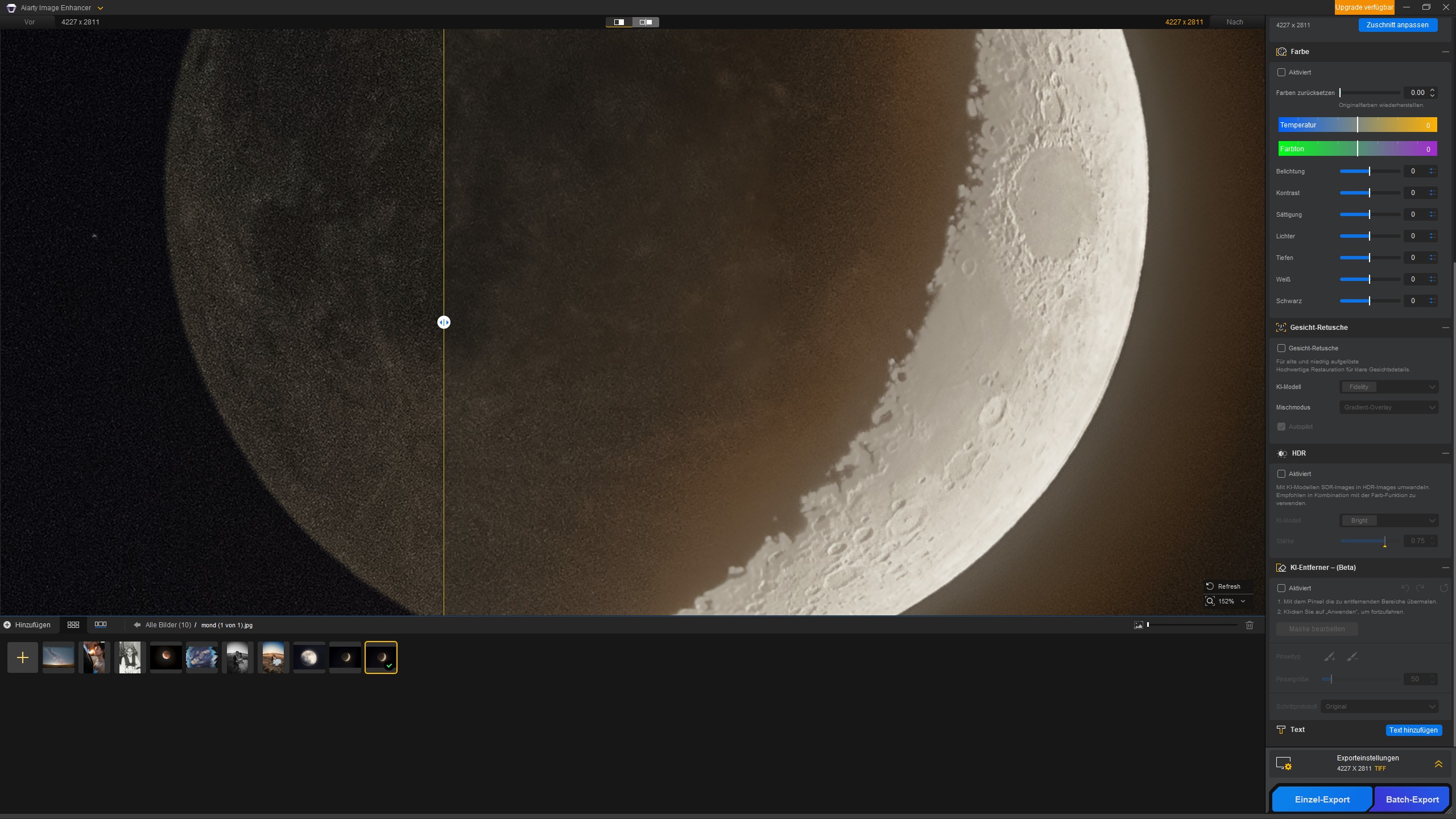
Die Ergebnisse haben mich in zwei Bereichen überzeugt. Ein Vogelfoto mit nur 0,6 Megapixeln hat Aiarty auf 44 Megapixel hochgerechnet, an einem Rechner ohne eigene Grafikkarte in rund 40 Sekunden. Damit die Kanten natürlich wirken, habe ich einen zweiten Durchlauf aktiviert und die Änderungen mit reduzierter Deckkraft übernommen. Noch beeindruckender war das gescannte Foto meines Opas. Aus dem verpixelten Bild wurde ein klares Porträt, bis hin zu den Mustern auf der Decke im Hintergrund. An meinem Laptop mit Nvidia-Grafikkarte dauerte das rund 30 Sekunden. Auch das Entrauschen klappt sehr gut, wie du an diesem Bild sehr gut siehst:
Alle Details, Beispielbilder und meine Einschätzung findest du im Aiarty Image Enhancer Test. Über diesen Link bekommst du die Lifetime-Lizenz günstiger: Aiarty Image Enhancer*
Welches KI-Werkzeug für welche Aufgabe?
| Aufgabe | Passendes Werkzeug | Worauf du achtest |
|---|---|---|
| Himmel, Motiv oder Person bearbeiten | KI-Masken in Lightroom | Ränder bei Haaren und feinen Ästen prüfen |
| Rauschen bei hoher ISO | Entrauschen in Lightroom oder Spezialprogramm | Nur bei RAW-Dateien voll wirksam |
| Störende Objekte entfernen | Generatives Entfernen in Lightroom | Benötigt eine Internetverbindung, Ergebnis kontrollieren |
| Unscharfer Hintergrund | Objektivunschärfe in Lightroom | Übergänge an Haaren und Kanten wirken schnell künstlich |
| Starke Ausschnitte vergrößern | Super-Auflösung oder Upscaling-Programm | Erfundene Details in der 100-Prozent-Ansicht prüfen |
| Alte Fotos und Scans restaurieren | Spezialprogramm mit Gesichtsrestaurierung | Gesichter wirken schnell glatt oder fremd |
Die Grenzen der KI
Keine KI holt Informationen zurück, die nie aufgenommen wurden. Sie rekonstruiert Details anhand dessen, was sie in Millionen anderer Bilder gelernt hat. Bei Texturen wie Gras, Stoff oder Haut sieht das oft überzeugend aus. Die erzeugten Details stimmen aber nicht zwingend mit dem Original überein. Bei Haaren, harten Kanten und unscharfen Gesichtern entstehen schnell Artefakte.
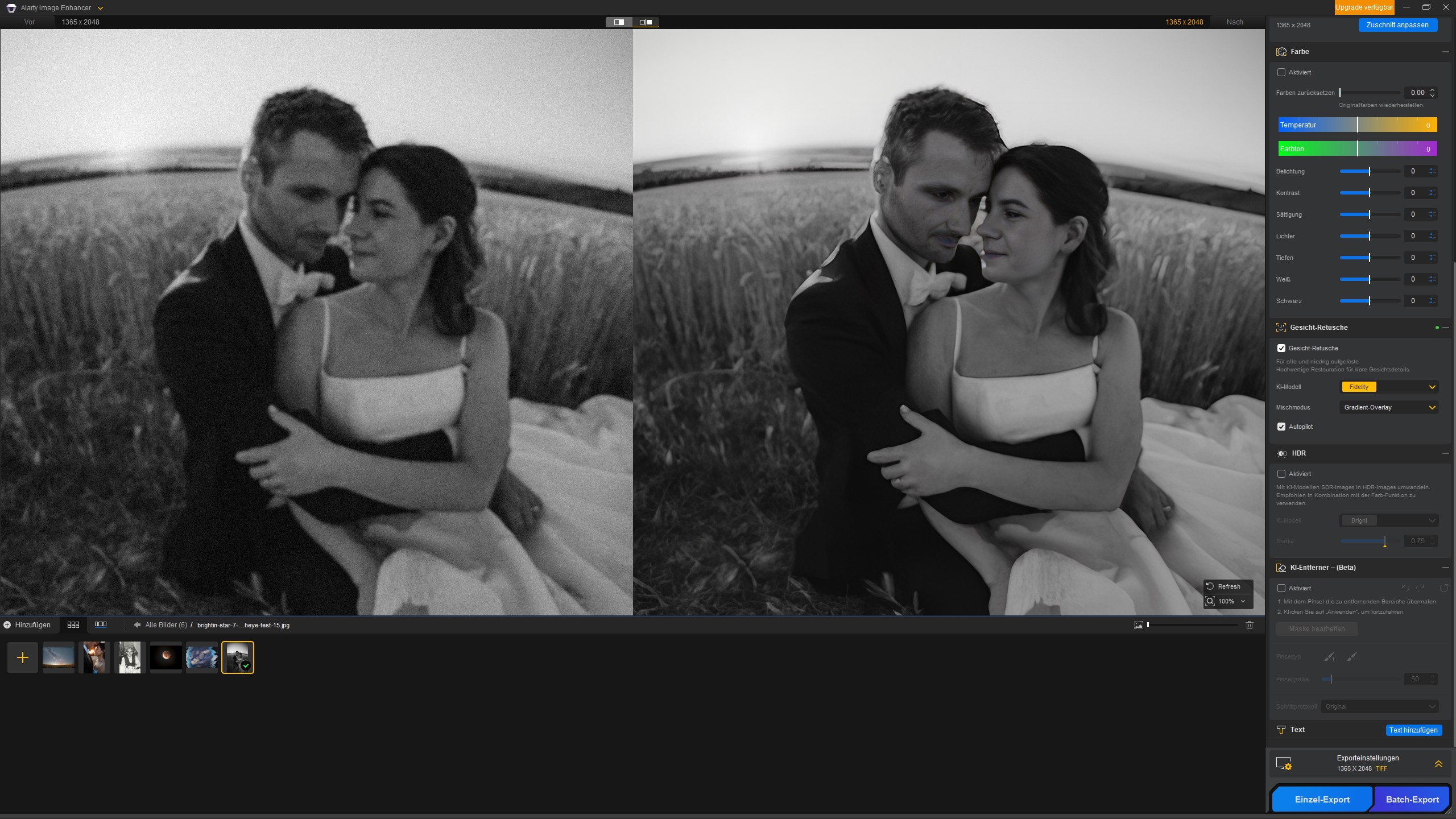
Ein Beispiel aus meinem Test zeigt das deutlich. Bei einem stark unscharfen Hochzeitsfoto entstanden Artefakte in den Haaren des Bräutigams, und die Augen des Paares sahen nun doch sehr ungewöhnlich aus. Im Original hatten beide die Augen geschlossen. Die KI hat also etwas erfunden, das es nie gab. Das ist ein Extremfall, er zeigt aber, warum du jedes KI-Ergebnis wirklich gut prüfen solltest.
So baust du KI sinnvoll in deinen Workflow ein
- Zuerst entrauschen: Die KI-Rauschreduzierung arbeitet am besten auf der unbearbeiteten RAW-Datei.
- Globale Bearbeitung: Belichtung, Weißabgleich, Kontrast und Farben stellst du wie gewohnt ein, am schnellsten mit einem eigenen Preset.
- Lokale Anpassungen mit KI-Masken: Himmel abdunkeln, Person aufhellen, Hintergrund entsättigen.
- Retusche: Störende Objekte mit dem generativen Entfernen beseitigen, sparsam und mit Blick auf die Aussage des Bildes.
- Vergrößern nur bei Bedarf: Super-Auflösung oder Upscaling setzt du erst ganz am Ende ein, wenn du ein Foto groß drucken oder stark beschneiden willst.
- Kontrolle in der 100-Prozent-Ansicht: Prüfe Kanten, Haare, Augen und Flächen, bevor du exportierst.
Welche Hardware KI-Bearbeitung braucht
KI-Funktionen rechnen viel, und hier entscheidet die Grafikkarte über die Geschwindigkeit. Das KI-Entrauschen eines einzelnen RAW-Fotos dauert auf einem Rechner mit schneller Grafikkarte wenige Sekunden, ohne dedizierte Grafikkarte deutlich länger. Bei einer Hochzeit mit hunderten Fotos aus einer dunklen Kirche macht das einen großen Unterschied. Mindestens 16 GB Arbeitsspeicher, besser 32 GB, und eine schnelle SSD gehören ebenfalls dazu. Ausführliche Empfehlungen findest du in meinen Ratgebern PC für Bildbearbeitung und Laptop für Bildbearbeitung.
Datenschutz: Wohin wandern deine Fotos?
Bevor du ein KI-Programm einsetzt, lohnt ein Blick darauf, wo es rechnet. Programme, die lokal arbeiten, laden ihre KI-Modelle einmal herunter und verarbeiten deine Fotos danach ausschließlich auf deinem Rechner. Cloud-Dienste schicken dagegen jedes Bild an einen Server. Für private Landschaftsfotos ist das meist unkritisch. Fotografierst du Kunden, Kinder oder Hochzeiten, solltest du genau wissen, welche Daten dein Rechner verlassen. Bei Kundenaufträgen gehört diese Frage auch in deine Überlegungen zum Datenschutz.
KI-Bearbeitung transparent machen
Entrauschen, Masken und Farbkorrekturen gelten als klassische Bildbearbeitung und müssen nicht gekennzeichnet werden. Anders sieht es aus, wenn du mit generativer KI Bildinhalte hinzufügst oder wesentliche Teile entfernst. Adobe bietet mit den Inhaltsnachweisen eine Möglichkeit, Bearbeitungsschritte in den Metadaten festzuhalten.
Ersetzt KI das Fotografieren?
Nein. Die besten Ergebnisse liefert die KI dann, wenn das Ausgangsfoto gut ist. Ein richtig belichtetes, scharfes Bild mit gutem Licht braucht kaum Hilfe. Ein verwackeltes, stark unterbelichtetes Foto bleibt auch nach der KI-Bearbeitung ein schwaches Bild, nur mit weniger Rauschen. Licht, Bildgestaltung und der richtige Moment entstehen weiterhin vor Ort oder beim Shooting selbst. Übrigens: Wie du schon beim Fotografieren die Grundlage für gute Bilder legst, zeige ich dir im Beitrag Fotografieren lernen.
Lightroom mit allen KI-Funktionen
Alle beschriebenen Lightroom-Funktionen sind im Abo enthalten. Für das generative Entfernen nutzt Adobe die Cloud, alle anderen Funktionen laufen auf deinem Rechner.

Mein Preset-Paket "Marlene"
Du magst meine Fotos und den Bildlook? Dann sind meine Marlene Presets für Lightroom genau richtig für dich!

Ideal für dich, wenn du LR und PS brauchst. Du sparst hier rund 70€ gegenüber dem normalen Abo.

Lightroom Lizenz für ein Jahr mit 1 TB Cloud Speicher.
*Affiliate-Links: Kaufst du über einen dieser Links, erhalte ich eine kleine Provision – für dich ohne Aufpreis.
Häufige Fragen zur Bildbearbeitung mit KI
Welche KI-Funktionen hat Lightroom?
Lightroom bietet KI-Masken für Himmel, Motiv, Hintergrund und Personen, KI-Entrauschen, generatives Entfernen, Objektivunschärfe und Super-Auflösung. Die Funktionen gibt es in Lightroom Classic und in Lightroom.
Kann KI unscharfe Fotos retten?
Nur begrenzt. Bei leichter Unschärfe und Rauschen holt KI viel heraus. Bei stark unscharfen Fotos erfindet sie Details, die oft künstlich wirken oder nicht mit dem Original übereinstimmen.
Laufen KI-Programme lokal oder in der Cloud?
Das hängt vom Programm ab. Aiarty Image Enhancer rechnet lokal auf deinem Rechner. In Lightroom laufen Masken und Entrauschen lokal, das generative Entfernen nutzt die Adobe-Cloud.
Brauche ich für KI-Bearbeitung eine Grafikkarte?
Nicht zwingend, aber sie beschleunigt die Berechnung erheblich. Ohne dedizierte Grafikkarte funktionieren die Werkzeuge, dauern bei vielen Fotos aber deutlich länger.
Darf ich mit KI bearbeitete Fotos bei Wettbewerben einreichen?
Das regelt jeder Wettbewerb selbst. Entrauschen und Masken sind meist erlaubt, generativ hinzugefügte oder entfernte Bildinhalte oft nicht. Lies vorher die Teilnahmebedingungen.
Welche KI-Funktion nutzt du am häufigsten, und wo ziehst du für dich die Grenze? Schreib es mir in die Kommentare.
Der Beitrag wurde verfasst von: Stephan Forstmann – Fotograf, Autor und Fotografie-Tutor
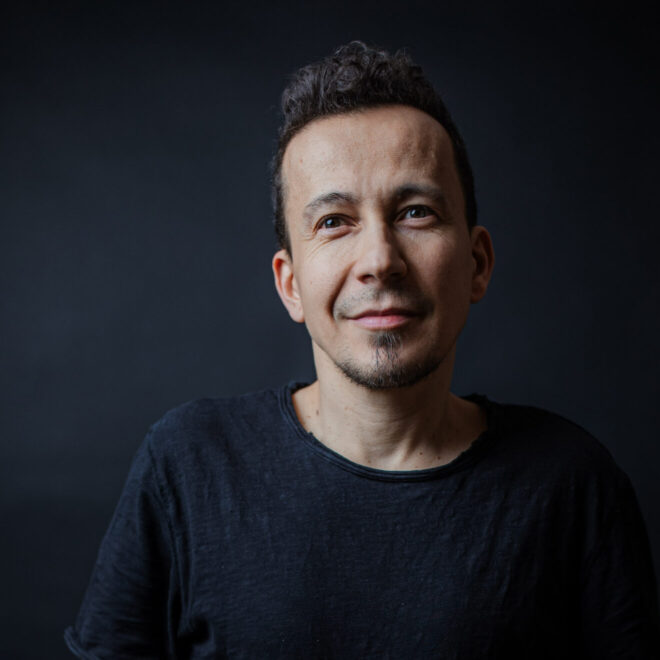
Ich bin Stephan Forstmann, Berufsfotograf aus Leidenschaft und seit über 30 Jahren mit der Kamera unterwegs. Die letzten 10 davon professionell.
Fotografisch bin ich vor allem bei Hochzeiten, Portraits, Paaren & Familien, Reportagen, Veranstaltungen und in der Milchstraßenfotografie zu Hause. Ich leite Fotokurse für Anfänger und fortgeschrittene Fotografen sowie Milchstraßenfotokurse. Ich erstelle Tutorials, in denen ich meine Foto-Erfahrungen aus der Praxis weitergebe. Bevor ich mich selbstständig gemacht habe, kam ich aus der IT und habe viele Jahre im Marketing gearbeitet. Eine Kombination, die mir heute bei Technik, Workflow und Kundenkommunikation enorm hilft.
In diesen Beitrag habe ich viel Rechercheaufwand, Zeit und Herzblut investiert und ich gebe gerne mein Fachwissen an andere Fotografiebegeisterte weiter. Das macht aber auch sehr viel Arbeit und braucht vor allem viel Zeit. Fandest du diesen Artikel hilfreich und hast ihn gerne gelesen? Dann spendiere mir doch einen Kaffee für meine Mühe! Damit hilfst du mir und meiner Familie, hier alles am Laufen zu halten.
Vielen Dank für deine Unterstützung!
Noch mehr von mir bzw. über mich findest du in den sozialen Medien: