
Beim Kauf einer neuen Kamera wird oft wochenlang verglichen, beim Monitor dagegen reicht vielen ein schneller Blick auf den Preis. Dabei ist der Bildschirm das einzige Gerät, auf dem du deine Fotos während der Bearbeitung wirklich siehst. Zeigt er die Farben falsch, zu hell oder zu kontrastreich an, triffst du jede Entscheidung in Lightroom oder Photoshop auf einer falschen Grundlage. Das merkst du spätestens, wenn ein Abzug aus dem Labor plötzlich viel dunkler wirkt oder die Hauttöne auf dem Smartphone deiner Kundin rötlich aussehen. In diesem Beitrag erkläre ich dir, worauf es bei einem Monitor für die Bildbearbeitung ankommt, was Begriffe wie Adobe RGB, Delta E und Hardwarekalibrierung bedeuten und welche Modelle für welchen Anspruch sinnvoll sind.
Das erwartet dich im Beitrag
Warum ein guter Bildschirm wichtiger ist als ein schneller Rechner
Ein langsamer Computer kostet dich Zeit, ein schlechter Monitor kostet dich Bildqualität. Wenn Lightroom beim Exportieren ein paar Sekunden länger braucht, ist das ärgerlich, aber das Ergebnis bleibt gleich. Zeigt dein Bildschirm dagegen einen leichten Grünstich, korrigierst du ihn unbewusst mit Magenta weg, und auf allen anderen Geräten haben deine Fotos anschließend einen Magentastich. Dasselbe gilt für die Helligkeit: Ein Monitor, der mit voller Leuchtkraft läuft, verleitet dazu, Bilder zu dunkel zu bearbeiten.
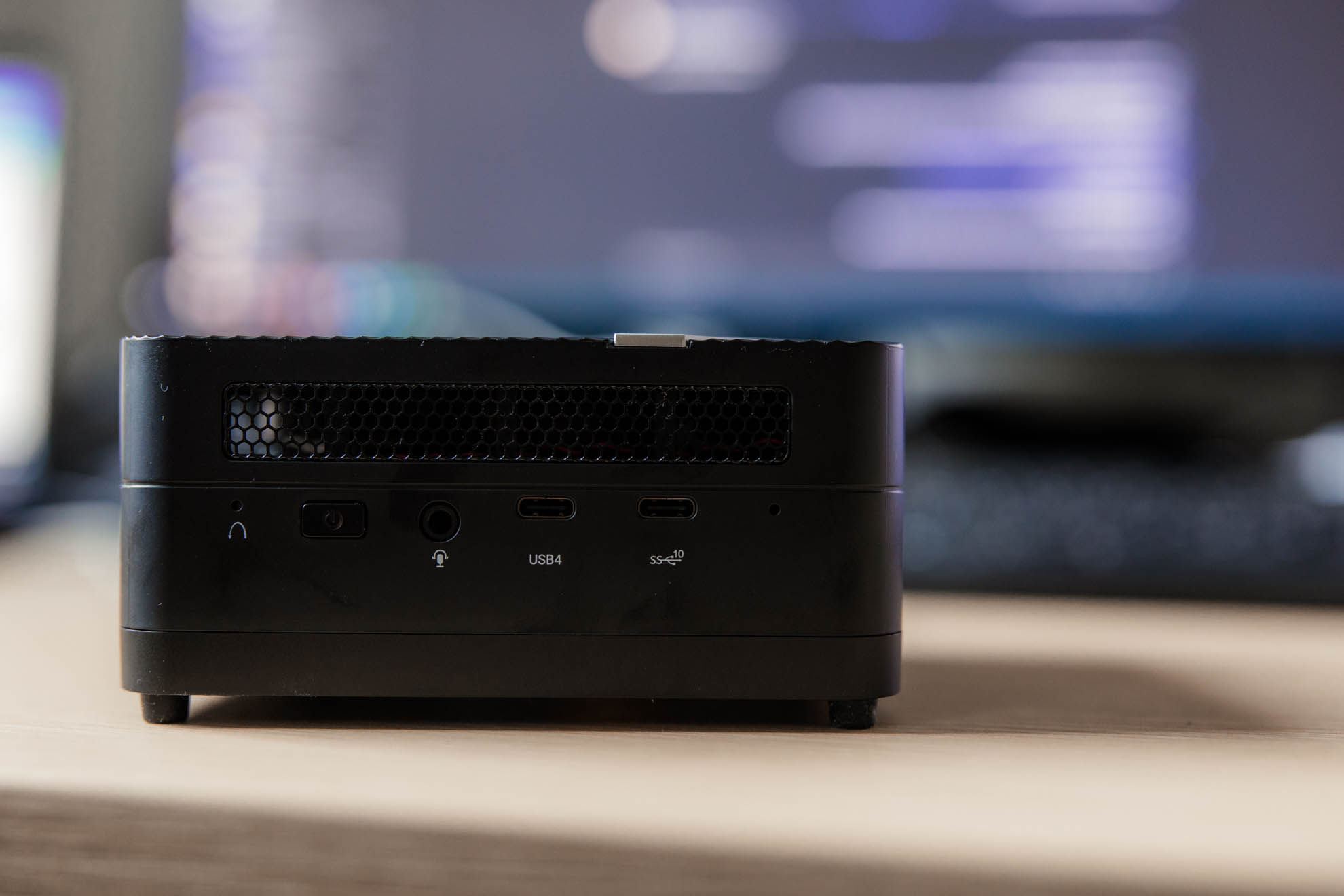
Ich bearbeite im Studio in Undenheim an einem kompakten Mini-PC ohne eigene Grafikkarte, und für Fotos bis 24 Megapixel reicht das völlig aus. Welche Hardware im Rechner sinnvoll ist, habe ich in meinem Beitrag zum PC für die Bildbearbeitung ausführlich beschrieben. Hier geht es nur um das, was am Ende vor deinen Augen leuchtet.
Farbraum: sRGB, Adobe RGB und DCI-P3 verstehen
Der Farbraum beschreibt, welche Farben ein Monitor überhaupt darstellen kann. Für Fotografen sind drei Farbräume relevant. sRGB ist der Standard für das Internet, für soziale Netzwerke und für die meisten Bildschirme. Adobe RGB ist vor allem im Grün- und Cyanbereich größer und deckt damit Farben ab, die gute Fotodrucker zu Papier bringen. DCI-P3 stammt aus der Kinotechnik, ist bei Rot und Grün größer als sRGB und hat sich über Apple-Geräte und HDR-Video auch im Alltag verbreitet.
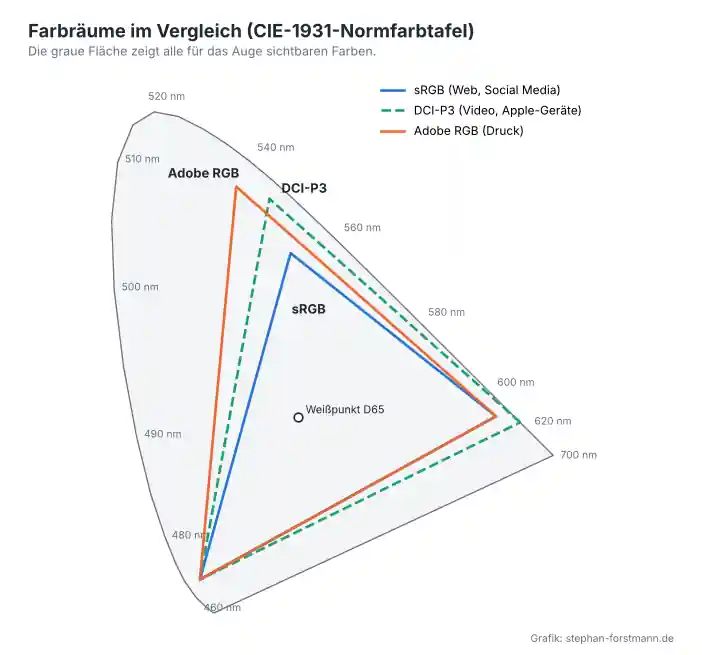
Welcher Farbraum für dich wichtig ist, hängt davon ab, wo deine Bilder landen. Zeigst du sie fast nur online, reicht ein Monitor, der sRGB vollständig abdeckt. Druckst du viel oder lieferst an Kunden, die Fine-Art-Prints bestellen, lohnt sich ein Monitor mit nahezu vollständiger Adobe-RGB-Abdeckung. Nur dann siehst du beim Softproofing, welche Farben der Drucker tatsächlich kann und welche nicht.
Achte in Datenblättern auf das Wort Abdeckung. Manche Hersteller geben stattdessen das Farbvolumen an. Auch ein Monitor mit rechnerisch 120 Prozent sRGB-Volumen deckt sRGB nicht automatisch vollständig ab, wenn sein Farbraum in eine andere Richtung verschoben ist. Aussagekräftig ist nur die Angabe, wie viel Prozent des Zielfarbraums tatsächlich abgedeckt werden.
Ein großer Farbraum braucht Farbmanagement
Ein Wide-Gamut-Monitor ist nicht automatisch besser. Programme ohne Farbmanagement schicken sRGB-Werte direkt an den Bildschirm, der sie dann in seinem größeren Farbraum interpretiert. Das Ergebnis sind übersättigte Farben, vor allem bei Hauttönen und Rot. Lightroom, Photoshop, Capture One und aktuelle Browser arbeiten farbverwaltet und rechnen die Farben über das ICC-Profil des Monitors korrekt um. Für alles andere bieten gute Monitore einen sRGB-Modus, auf den du mit einem Tastendruck umschalten kannst.
Panel-Technik: IPS, VA, OLED und Mini-LED
Für die Bildbearbeitung hat sich das IPS-Panel durchgesetzt. Es zeigt Farben und Helligkeit auch aus schrägem Blickwinkel stabil an. Das ist wichtiger, als es klingt: Bei einem 27-Zoll-Monitor siehst du die Ecken immer etwas schräg, und ein Panel mit schlechter Blickwinkelstabilität zeigt dort andere Tonwerte als in der Mitte. Schwäche von IPS ist der begrenzte Kontrast. Schwarz wirkt im dunklen Raum leicht grau, und in den Ecken zeigen viele Panels einen hellen Schimmer, der als IPS-Glow bekannt ist. Neuere Panels wie das IPS Black von Dell verbessern den Kontrast spürbar.
VA-Panels haben mehr Kontrast, verändern aber Farben und Gamma stärker mit dem Blickwinkel und sind deshalb für farbkritische Arbeit weniger geeignet. OLED- und QD-OLED-Monitore beeindrucken mit echtem Schwarz und kräftigen Farben, regeln bei großen hellen Flächen aber die Helligkeit herunter und neigen bei statischen Inhalten wie Werkzeugleisten zum Einbrennen. Dass sich die Technik trotzdem professionell nutzen lässt, zeigt Eizo mit dem ColorEdge CG3200X, einem QD-OLED-Referenzmonitor. Mini-LED-Bildschirme mit lokalem Dimming bringen viel Helligkeit für HDR, zeigen bei feinen hellen Details aber Lichthöfe. Für klassische Fotobearbeitung mit Ziel Druck oder Web ist ein gutes IPS-Panel weiterhin die sicherste Wahl.
Auflösung, Größe und Pixeldichte
Für die Bildbearbeitung haben sich 27 Zoll als Standard etabliert. Auf dieser Größe ist genug Platz für Bild und Werkzeugleisten, ohne dass du den Kopf drehen musst. Entscheidend ist die Kombination aus Größe und Auflösung, also die Pixeldichte. Die folgende Übersicht zeigt gängige Kombinationen:
| Diagonale | Auflösung | Pixeldichte | Einschätzung für die Bildbearbeitung |
|---|---|---|---|
| 24 Zoll | 1920 × 1080 (Full HD) | ca. 93 ppi | zu grob, wenig Arbeitsfläche |
| 24 Zoll | 1920 × 1200 (WUXGA, 16:10) | ca. 94 ppi | ordentlich, etwas mehr Höhe als Full HD |
| 27 Zoll | 2560 × 1440 (QHD) | ca. 109 ppi | guter Kompromiss, ohne Skalierung nutzbar |
| 27 Zoll | 3840 × 2160 (4K UHD) | ca. 163 ppi | sehr scharf, mit Skalierung von 150 Prozent |
| 27 Zoll | 5120 × 2880 (5K) | ca. 218 ppi | ideal für macOS mit doppelter Skalierung |
| 32 Zoll | 3840 × 2160 (4K UHD) | ca. 140 ppi | viel Fläche, auch ohne Skalierung lesbar |
Ein QHD-Monitor mit 27 Zoll ist nach wie vor eine solide Wahl, wenn das Budget begrenzt ist. Ein 4K-Monitor zeigt feine Details deutlich besser, etwa beim Beurteilen der Schärfe oder bei der Retusche von Haut. Am Mac sind 27 Zoll mit 5K besonders angenehm, weil macOS die Oberfläche dann genau doppelt skaliert und Schrift gestochen scharf erscheint. Bei 4K auf 27 Zoll arbeitet macOS mit einer krummen Skalierung, was auf manchen Systemen etwas weicher wirkt.
Kalibrierung: Ohne Messgerät geht es nicht
Kein Monitor zeigt nach dem Auspacken exakt die Werte, die er zeigen soll, und alle verändern sich mit der Zeit. Deshalb gehört zu einem Bildbearbeitungsmonitor ein Kolorimeter. Das kleine Messgerät hängt vor dem Bildschirm, misst eine Reihe von Farbfeldern und erstellt daraus ein ICC-Profil. Wie oft du nachkalibrierst, hängt vom Monitor ab. Alle paar Wochen ist ein guter Rhythmus für Geräte ohne eingebauten Sensor.
Wie genau ein Monitor Farben trifft, geben Hersteller als Delta E an. Der Wert beschreibt den Abstand zwischen der Soll-Farbe und der tatsächlich angezeigten Farbe. Je kleiner er ist, desto besser. Ein durchschnittliches Delta E unter 2 gilt als kaum wahrnehmbare Abweichung und ist ein guter Richtwert für einen werkskalibrierten Monitor.
Software- oder Hardwarekalibrierung
Bei der Softwarekalibrierung schreibt das Programm die Korrekturkurven in die Grafikkarte. Das funktioniert mit jedem Monitor, hat aber einen Nachteil: Die Grafikkarte verbiegt die 8-Bit-Signale, bevor sie den Monitor erreichen, wodurch Tonwertstufen verloren gehen. In feinen Verläufen, etwa im Himmel, zeigt sich das als Streifenbildung. Bei der Hardwarekalibrierung landen die Korrekturen in einer Tabelle im Monitor selbst, die mit deutlich höherer Bittiefe arbeitet. Das Signal der Grafikkarte bleibt unverändert, Verläufe bleiben sauber. Monitore der BenQ-SW-Serie und die ColorEdge-Modelle von Eizo unterstützen das mit eigener Software. Eizo bietet mit der CG-Serie zusätzlich Geräte mit eingebautem Messsensor an, die sich zeitgesteuert selbst kalibrieren.
Zielwerte für die Kalibrierung
Für die Fotobearbeitung haben sich folgende Einstellungen bewährt. Sie sind ein Ausgangspunkt, keine starre Regel:
- Weißpunkt: D65, also etwa 6500 Kelvin. Das entspricht dem Standard für sRGB, Adobe RGB und Display P3.
- Gamma: 2,2 oder die sRGB-Tonwertkurve.
- Helligkeit: 100 bis 120 cd/m² in einem normal beleuchteten Raum. Wer viel druckt, geht eher auf 80 bis 100 cd/m², damit Bildschirm und Abzug zusammenpassen.
- Kontrast: nativ lassen, solange du nicht gezielt einen Druck simulieren willst.
Welches Kalibriergerät?
Die beiden großen Hersteller sind Calibrite und Datacolor. Calibrite bietet seit 2023 drei Geräte an: das Display SL für Monitore bis 1000 cd/m², das Display Pro HL bis 3000 cd/m² und das Display Plus HL bis 10.000 cd/m². Für klassische SDR-Bildschirme reicht das SL, wer einen hellen HDR- oder Mini-LED-Monitor kalibrieren will, braucht eines der HL-Modelle. Datacolor hat seine Reihe 2024 erneuert und bietet heute SpyderExpress, Spyder und SpyderPro an, wobei die Pro-Version auch OLED-, Mini-LED- und Apple-XDR-Bildschirme abdeckt. Ältere Geräte wie der SpyderX Elite eignen sich für klassische SDR-Monitore weiterhin.

Einfaches Kalibrierungsgerät für Bildschirmkalibrierung
- Einfach zu verwenden
- Für mehrere Bildschirme nutzbar
Oberfläche, Lichtschutz und Arbeitsplatz
Für die Bildbearbeitung ist eine matte, entspiegelte Oberfläche fast immer die bessere Wahl. Glänzende Displays wirken im Laden brillanter, spiegeln aber Fenster, Lampen und dich selbst. Diese Reflexionen hellen die Schatten auf und verfälschen den Eindruck von Kontrast. Apple bietet für das Studio Display deshalb optional eine Nanotextur-Glasoberfläche an, BenQ setzt bei der SW-Serie auf eine eigene Mattbeschichtung.
Eine Lichtschutzblende, die seitlich und oben am Monitor sitzt, hält Streulicht vom Bildschirm fern. Bei den BenQ-SW-Modellen liegt sie bei, bei Eizo gibt es sie als Zubehör. Mindestens genauso wichtig ist der Raum: Stell den Monitor nicht direkt vor ein Fenster und nicht mit dem Fenster im Rücken. Ideal ist seitliches, gleichmäßiges Licht und eine neutrale Wandfarbe hinter dem Bildschirm. Eine knallrote Wand oder eine warmweiße Schreibtischlampe beeinflusst deine Farbwahrnehmung stärker, als du denkst.
Weitere Ausstattung: USB-C, Gleichmäßigkeit und Bittiefe
Arbeitest du mit einem Notebook, ist ein USB-C- oder Thunderbolt-Anschluss mit Ladefunktion sehr praktisch. Ein Kabel überträgt dann Bild, Daten und Strom, und Kartenleser, Tastatur und Festplatten hängen direkt am Monitor. Achte darauf, dass die Ladeleistung zu deinem Laptop passt. Viele Monitore liefern 60 bis 96 Watt. Tipps zur Auswahl des passenden Notebooks findest du in meinem Beitrag zum Laptop für die Bildbearbeitung.
Bei teureren Monitoren findest du außerdem eine Gleichmäßigkeitskorrektur. Ohne sie sind die Ränder vieler Panels etwas dunkler oder farblich leicht anders als die Mitte. Eizo nennt die Funktion Digital Uniformity Equalizer, BenQ Uniformity Technology. Eine 10-Bit-Ansteuerung bringt nur etwas, wenn die gesamte Kette mitspielt, also Grafikkarte, Treiber, Betriebssystem und Programm. Wichtiger für saubere Verläufe ist eine hochauflösende interne Tabelle im Monitor, die bei Hardwarekalibrierung zum Einsatz kommt.
Monitore für die Bildbearbeitung im Vergleich
Die Tabelle zeigt eine Auswahl aktueller Monitore vom soliden Einstieg bis zum Gerät mit Hardwarekalibrierung.
| Monitor | Größe und Auflösung | Farbraum | Hardwarekalibrierung | Besonderheiten |
|---|---|---|---|---|
| Dell UltraSharp U2724D | 27 Zoll, 2560 × 1440 | 100 % sRGB, 98 % DCI-P3 | nein | IPS-Black-Panel, 120 Hz, Kontrast 2000:1 |
| Dell UltraSharp U2725QE | 27 Zoll, 3840 × 2160 | 100 % sRGB, 99 % DCI-P3 | nein | IPS-Black-Panel, Kontrast 3000:1, Thunderbolt-Hub |
| ASUS ProArt PA279CRV | 27 Zoll, 3840 × 2160 | 100 % sRGB, 99 % Adobe RGB, 99 % DCI-P3 | nein | Werkskalibrierung Delta E unter 2, USB-C mit 96 W |
| BenQ SW272Q | 27 Zoll, 2560 × 1440 | 100 % sRGB, 99 % Adobe RGB, 98 % P3 | ja | Nano-Matt-Oberfläche, Lichtschutzblende, USB-C mit 90 W |
| BenQ SW272U | 27 Zoll, 3840 × 2160 | 100 % sRGB, 99 % Adobe RGB, 99 % DCI-P3 | ja | Nano-Matt-Oberfläche, Lichtschutzblende, USB-C mit 90 W |
| Eizo ColorEdge CS2400S | 24,1 Zoll, 1920 × 1200 | Wide Gamut | ja | 16:10-Format, USB-C |
| Eizo ColorEdge CS2740 | 27 Zoll, 3840 × 2160 | 99 % Adobe RGB | ja | Gleichmäßigkeitskorrektur, USB-C mit 60 W |
| Apple Studio Display (2026) | 27 Zoll, 5120 × 2880 | P3 | nein | 600 cd/m², optional Nanotextur-Glas |
Einstieg: Dell UltraSharp
Ich selbst arbeite mit zwei Dell UltraSharp U2722D. Die Monitore decken sRGB vollständig ab, haben eine entspiegelte Oberfläche und lassen sich mit einem Kolorimeter per Software kalibrieren. Für Bilder, die im Web, auf Instagram oder in Online-Galerien landen, ist das eine sehr gute Grundlage. Der Nachfolger heißt U2724D und bringt ein IPS-Black-Panel mit höherem Kontrast und 120 Hz mit. Wer mehr Schärfe will, greift zum U2725QE mit 4K-Auflösung. Für Adobe RGB sind die UltraSharp-Modelle nicht ausgelegt.

- 27 Zoll groß
- 2560 x 1440 Auflösung
- nahezu randlos
- Farbabdeckung von 100 % sRGB, 100 % Rec.709 und 95 % DCI-P3
- DisplayPort 1.4, HDMI 1.4, USB-C.
- klares, kontrastreiches Bild
- höhenjustierbar
- viele Anschlussmöglichkeiten
- teurer als ein no-name Bildschirm
Mittelklasse: ASUS ProArt
Die ProArt-Reihe von ASUS richtet sich direkt an Kreative. Der PA279CRV deckt neben sRGB auch fast vollständig Adobe RGB und DCI-P3 ab, wird ab Werk kalibriert und ist Calman Verified. Über USB-C lädt er Notebooks mit bis zu 96 Watt. Damit ist er eine Alternative für alle, die drucken wollen, ohne gleich in die Preisklasse von Eizo einzusteigen.
Für Druck und Kundenarbeit: BenQ SW und Eizo ColorEdge
Wenn du regelmäßig druckst oder Bilder an Labore und Kunden lieferst, sind Monitore mit Hardwarekalibrierung die richtige Wahl. BenQ bietet mit dem SW272Q in QHD und dem SW272U in 4K zwei 27-Zoll-Modelle an, die 99 Prozent Adobe RGB abdecken und eine Lichtschutzblende gleich mitliefern. Eizo hat mit der ColorEdge-Reihe eine eigene Monitorlinie für farbkritische Arbeit. Der ColorEdge CS2740 bietet 4K auf 27 Zoll, der CS2400S ist die kompakte Variante mit 24 Zoll im 16:10-Format. Neu im Programm ist der CS3200X mit 31,5 Zoll und 4K-Auflösung. Wer sich die regelmäßige Kalibrierung sparen will, findet in der CG-Serie Geräte mit eingebautem Sensor, die allerdings deutlich teurer sind.

Mein Preset-Paket "Marlene"
Du magst meine Fotos und den Bildlook? Dann sind meine Marlene Presets für Lightroom genau richtig für dich!
Am Mac: Apple Studio Display
Seit März 2026 gibt es eine neue Version des Apple Studio Display. Es bietet 5K auf 27 Zoll, 600 cd/m² und den P3-Farbraum und arbeitet direkt mit macOS zusammen. Eine Hardwarekalibrierung wie bei Eizo oder BenQ bietet es nicht, und ausgelegt ist es auf den P3-Farbraum, der im Grün-Cyan-Bereich kleiner ist als Adobe RGB. Für die Fotobearbeitung empfehle ich die Variante mit Nanotextur-Glas, wenn dein Arbeitsplatz nicht komplett blendfrei ist.
Checkliste für den Monitorkauf
Bevor du dich für ein Modell entscheidest, hilft dir diese Liste, die wichtigsten Fragen zu klären:
- Wo landen deine Bilder? Nur online genügt volles sRGB, für Druck lohnt sich Adobe RGB.
- IPS-Panel mit guter Blickwinkelstabilität und matter Oberfläche.
- 27 Zoll mit mindestens QHD, besser 4K oder am Mac 5K.
- Werkskalibrierung mit Prüfprotokoll und einem durchschnittlichen Delta E von 2 oder weniger.
- Hardwarekalibrierung, wenn dir saubere Verläufe und Druckergebnisse wichtig sind.
- Ein sRGB-Modus für Programme ohne Farbmanagement.
- USB-C mit ausreichender Ladeleistung, wenn du mit einem Notebook arbeitest.
- Budget für ein Kalibriergerät einplanen, falls der Monitor keinen eingebauten Sensor hat.
Nützliches Zubehör für den Bearbeitungsplatz
Neben dem Kolorimeter beschleunigt ein Bedienpult die Arbeit in Lightroom spürbar. Ich nutze selbst ein solches Gerät und stelle Belichtung, Weißabgleich und andere Regler über Drehknöpfe ein, statt mit der Maus zu schieben. Das spart bei großen Serien viel Zeit. Wie du Lightroom zusätzlich auf Tempo bringst, zeige ich dir in meinem Beitrag Lightroom schneller machen.
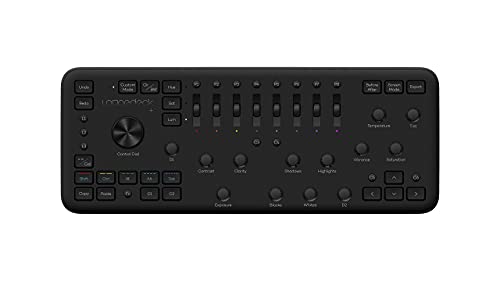
Beschleunigt die RAW Entwicklung in Lightroom enorm.
- individuell konfigurierbar
- einfache Bedienung
- teuer
*Affiliate-Links: Kaufst du über einen dieser Links, erhalte ich eine kleine Provision. Für dich ändert sich am Preis nichts.
Häufige Fragen zu Monitoren für die Bildbearbeitung
Reicht ein sRGB-Monitor für die Bildbearbeitung?
Ja, wenn deine Bilder hauptsächlich online gezeigt werden. Wichtig ist, dass der Monitor sRGB vollständig abdeckt und kalibriert ist. Für hochwertige Drucke ist ein Monitor mit großer Adobe-RGB-Abdeckung besser, weil du nur damit alle druckbaren Farben beurteilen kannst.
Muss ich einen neuen Monitor kalibrieren?
Eine Werkskalibrierung ist ein guter Start, aber jeder Monitor verändert sich mit der Zeit und mit deinem Raumlicht. Mit einem Kolorimeter stellst du Weißpunkt, Helligkeit und Gamma gezielt ein und erstellst ein aktuelles ICC-Profil. Alle paar Wochen nachzumessen ist sinnvoll.
Was ist der Unterschied zwischen Software- und Hardwarekalibrierung?
Bei der Softwarekalibrierung korrigiert die Grafikkarte das Bildsignal, was in feinen Verläufen sichtbare Abstufungen erzeugt. Bei der Hardwarekalibrierung werden die Korrekturen in einer hochauflösenden Tabelle im Monitor gespeichert, und das Signal der Grafikkarte bleibt unverändert.
Ist ein 4K-Monitor für die Fotobearbeitung nötig?
Nötig nicht, aber sinnvoll. Ein 27-Zoll-Monitor mit QHD reicht für die meisten Aufgaben. Mit 4K siehst du Schärfe und feine Details deutlich besser, musst die Oberfläche aber skalieren. Am Mac sind 27 Zoll mit 5K besonders angenehm.
Sind OLED-Monitore für die Bildbearbeitung geeignet?
Grundsätzlich ja, sie bieten echtes Schwarz und große Farbräume. Nachteile sind die automatische Helligkeitsbegrenzung bei großen hellen Flächen, die oft glänzende Oberfläche und das Risiko des Einbrennens bei statischen Inhalten. Für Arbeiten mit Ziel Druck ist ein kalibriertes IPS-Panel meist die verlässlichere Wahl.
An welchem Monitor bearbeitest du deine Fotos, und kalibrierst du ihn regelmäßig? Schreib es mir gern in die Kommentare.
Der Beitrag wurde verfasst von: Stephan Forstmann – Fotograf, Autor und Fotografie-Tutor

Ich bin Stephan Forstmann, Berufsfotograf aus Leidenschaft und seit über 30 Jahren mit der Kamera unterwegs. Die letzten 10 davon professionell.
Fotografisch bin ich vor allem bei Hochzeiten, Portraits, Paaren & Familien, Reportagen, Veranstaltungen und in der Milchstraßenfotografie zu Hause. Ich leite Fotokurse für Anfänger und fortgeschrittene Fotografen sowie Milchstraßenfotokurse. Ich erstelle Tutorials, in denen ich meine Foto-Erfahrungen aus der Praxis weitergebe. Bevor ich mich selbstständig gemacht habe, kam ich aus der IT und habe viele Jahre im Marketing gearbeitet. Eine Kombination, die mir heute bei Technik, Workflow und Kundenkommunikation enorm hilft.
In diesen Beitrag habe ich viel Rechercheaufwand, Zeit und Herzblut investiert und ich gebe gerne mein Fachwissen an andere Fotografiebegeisterte weiter. Das macht aber auch sehr viel Arbeit und braucht vor allem viel Zeit. Fandest du diesen Artikel hilfreich und hast ihn gerne gelesen? Dann spendiere mir doch einen Kaffee für meine Mühe! Damit hilfst du mir und meiner Familie, hier alles am Laufen zu halten.
Vielen Dank für deine Unterstützung!
Noch mehr von mir bzw. über mich findest du in den sozialen Medien: