

Adobe bietet zwei Programme an, die fast gleich heißen und doch völlig unterschiedlich arbeiten: Lightroom und Lightroom Classic. Wer ein Foto-Abo abschließt, bekommt beide und steht vor der Frage, welches er nutzen soll. Die Bearbeitungswerkzeuge sind nahezu identisch. Der Unterschied liegt darin, wo deine Fotos gespeichert werden und wie du sie verwaltest. In diesem Vergleich erkläre ich dir, für wen sich welche Version lohnt.
Die Kurzfassung: Lightroom Classic speichert deine Fotos auf deiner eigenen Festplatte und bietet die umfangreichsten Werkzeuge zur Verwaltung. Lightroom legt die Originale in der Adobe-Cloud ab und synchronisiert sie mit Smartphone, Tablet und Browser. Für große Fotosammlungen und Berufsfotografen ist Classic die bessere Wahl, für Einsteiger und Fotografen, die oft mobil arbeiten, Lightroom.
Das erwartet dich im Beitrag
Woher die Verwirrung kommt
Bis 2017 gab es nur ein Lightroom. Dann stellte Adobe eine neue, auf die Cloud ausgerichtete Version vor und gab ihr den bekannten Namen. Das bisherige Programm, mit dem Millionen Fotografen arbeiteten, bekam den Zusatz „Classic“. Der Name klingt nach einem Auslaufmodell, das ist Lightroom Classic aber nicht. Adobe entwickelt beide Programme weiter, und neue Bearbeitungsfunktionen erscheinen in der Regel in beiden Versionen.
Im Alltag hilft dir eine einfache Faustregel: Lightroom Classic ist ein Programm für deinen Computer. Lightroom ist ein Dienst, der auf all deinen Geräten läuft und deine Fotos über die Cloud verbindet.
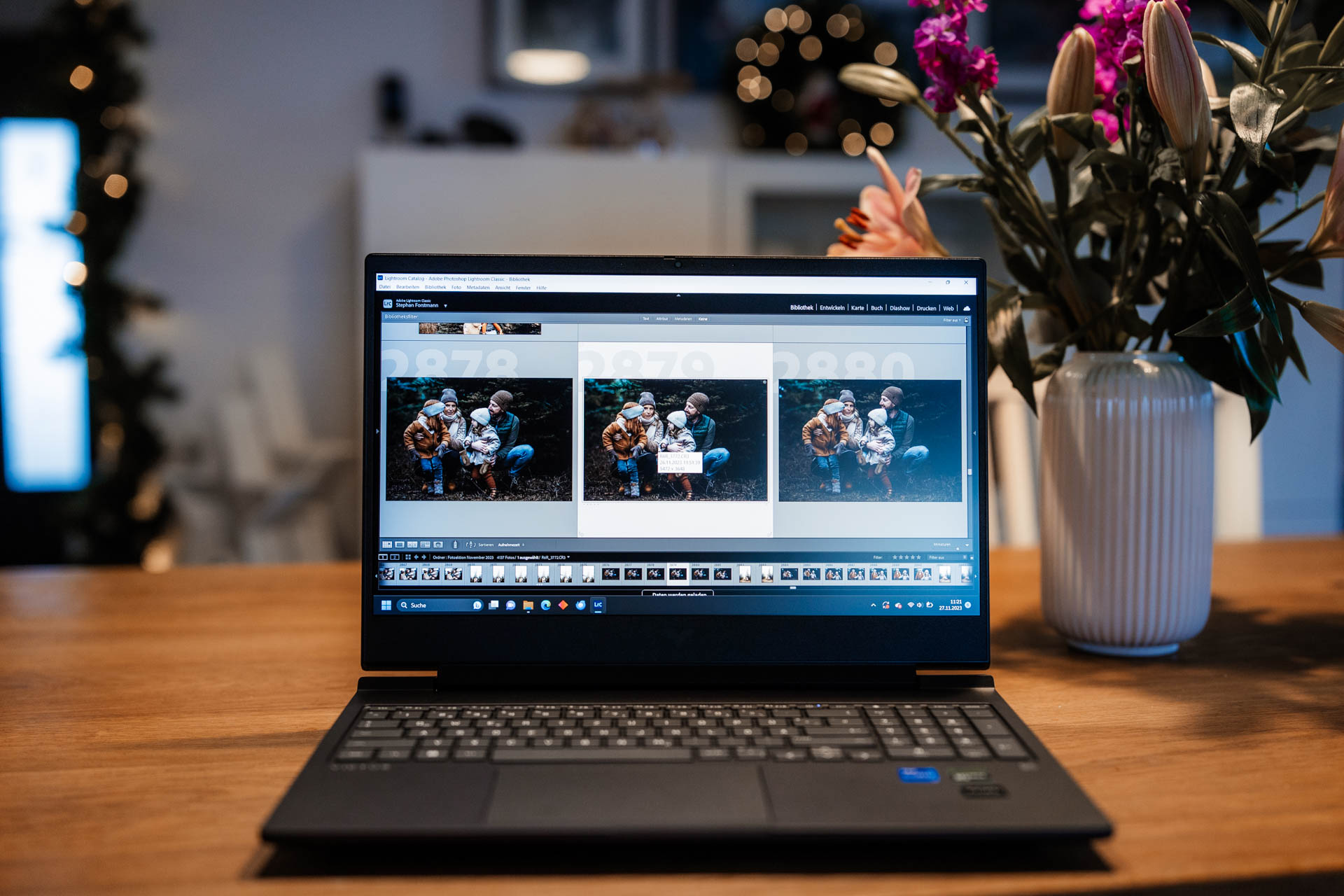
Lightroom Classic: das Werkzeug für den Schreibtisch
Lightroom Classic arbeitet mit einem Katalog. Das ist eine Datenbank auf deinem Rechner, in der Lightroom alle Informationen über deine Fotos speichert: Bewertungen, Stichwörter, Sammlungen und sämtliche Bearbeitungsschritte. Die Fotos selbst bleiben dort, wo du sie abgelegt hast, auf der internen Festplatte oder einer externen SSD. Du behältst also die volle Kontrolle über deine Ordnerstruktur.
Das Programm ist in Module gegliedert. In der Bibliothek sortierst und bewertest du, im Modul Entwickeln bearbeitest du. Dazu kommen Module für Karte, Buch, Diashow, Drucken und Web. Für Berufsfotografen besonders wichtig sind das Drucken-Modul, die Unterstützung zahlreicher Plug-ins von Drittanbietern und das kabelgebundene Fotografieren direkt in den Rechner, auch Tethering genannt. Mit Smart-Vorschauen bearbeitest du Fotos sogar, wenn die externe Festplatte mit den Originalen gerade nicht angeschlossen ist. Wie du Lightroom Classic damit spürbar beschleunigst, erkläre ich im Beitrag Lightroom schneller machen.
Lightroom: die Cloud-Version für alle Geräte
Lightroom lädt deine Originalfotos in die Adobe-Cloud. Von dort stehen sie dir am Computer, auf dem Smartphone, dem Tablet und im Browser zur Verfügung. Bearbeitest du ein Foto unterwegs auf dem Handy, siehst du die Änderung zu Hause am Rechner. Gleichzeitig hast du automatisch eine Sicherung deiner Originale bei Adobe.
Die Oberfläche ist schlanker und übersichtlicher als bei Classic. Statt Modulen gibt es eine einzige Ansicht mit wenigen Bedienfeldern. Eine Besonderheit ist die Suche: Lightroom verschlagwortet deine Fotos automatisch und findet zum Beispiel alle Bilder mit Hunden, Bergen oder Sonnenuntergängen, ohne dass du je ein Stichwort vergeben hast. Der Haken ist der Speicherplatz. Je nach Abo stehen dir 20 GB oder 1 TB zur Verfügung, mehr Speicher kostet zusätzlich. Wer viel in RAW fotografiert, füllt ein Terabyte schneller, als er denkt.
Die Bearbeitungswerkzeuge sind fast gleich
Beim eigentlichen Bearbeiten unterscheiden sich die beiden Programme kaum. Beide nutzen dieselbe RAW-Engine, und ein Foto sieht nach identischen Einstellungen in beiden gleich aus. Auch die KI-Funktionen sind in beiden Programmen vorhanden: KI-Masken für Himmel, Motiv und Personen, das Entrauschen per KI, das generative Entfernen störender Objekte und die Objektivunschärfe für einen nachträglich weicheren Hintergrund.
Auch Presets funktionieren in beiden Versionen. Wie du eigene Vorgaben anlegst, erkläre ich im Beitrag Eigene Lightroom-Presets erstellen.
Lightroom und Lightroom Classic im direkten Vergleich
| Merkmal | Lightroom Classic | Lightroom |
|---|---|---|
| Speicherort der Originale | Eigene Festplatte | Adobe-Cloud |
| Geräte | Nur Computer | Computer, Smartphone, Tablet, Browser |
| Automatische Sicherung der Originale | Nein, eigenes Backup nötig | Ja, in der Cloud |
| Verwaltung | Katalog, Ordner, Stichwörter, Sammlungen | Alben, automatische Verschlagwortung |
| Oberfläche | Umfangreich, in Module gegliedert | Schlank und übersichtlich |
| Drucken, Buch, Diashow, Karte | Ja, eigene Module | Eingeschränkt |
| Plug-ins von Drittanbietern | Umfangreiche Unterstützung | Eingeschränkt |
| Bearbeitungswerkzeuge und KI-Funktionen | Vollständig | Vollständig |
| Speicherbedarf in der Cloud | Keiner | Begrenzt durch das gewählte Abo |
Beides kombinieren: Classic mit Synchronisierung
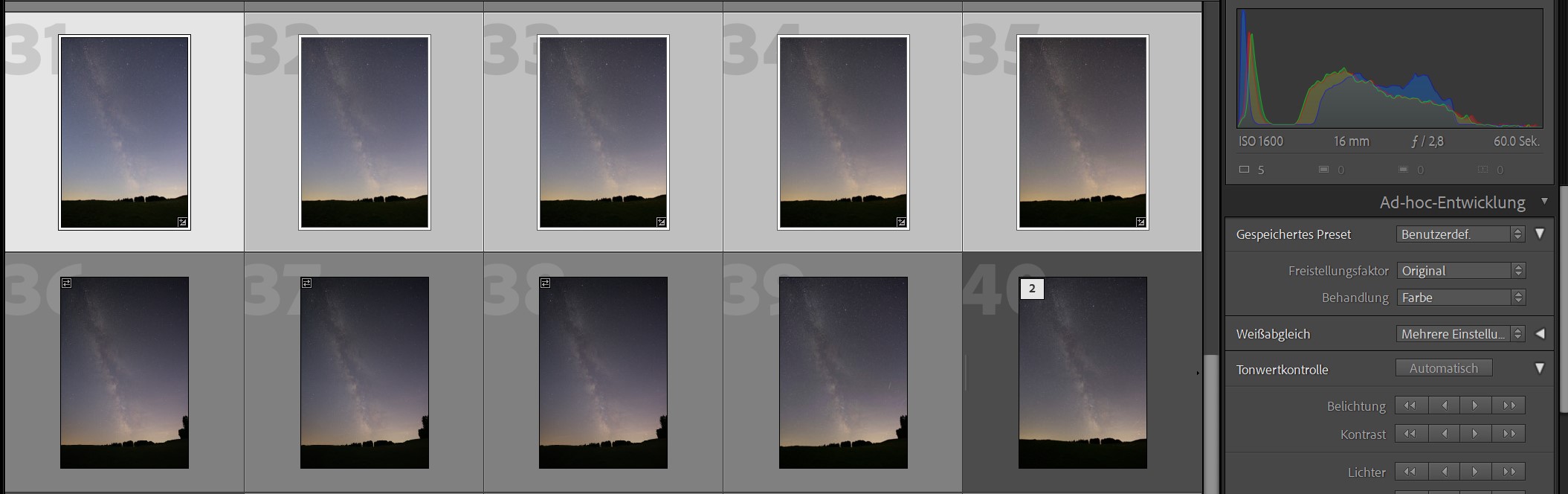
Du musst dich nicht zwingend für eine Version entscheiden. Lightroom Classic kann einzelne Sammlungen mit Lightroom synchronisieren. Dabei lädt Classic nicht die Originale hoch, sondern kleinere Smart-Vorschauen. Diese Fotos bearbeitest du anschließend am Smartphone oder Tablet, und die Änderungen landen automatisch wieder im Katalog auf deinem Rechner. Deine Originale bleiben dabei auf deiner Festplatte.
Diese Kombination eignet sich gut für eine Bildauswahl unterwegs. Du sichtest Fotos auf dem Tablet, vergibst Sterne und Markierungen und erledigst die eigentliche Bearbeitung später am großen Monitor. Wie eine schnelle Bildauswahl funktioniert, zeige ich dir im Beitrag Bildauswahl in Lightroom.
Für wen eignet sich welche Version?
Lightroom Classic passt zu dir, wenn du:
- sehr viele Fotos hast und sie auf eigenen Festplatten verwalten willst,
- mit einer festen Ordnerstruktur und Stichwörtern arbeitest,
- Fotobücher, Drucke oder Diashows direkt aus Lightroom erstellst,
- Plug-ins oder Tethering im Studio brauchst,
- keine Fotos in die Cloud laden möchtest.
Lightroom passt zu dir, wenn du:
- gerade mit der Bildbearbeitung anfängst und eine übersichtliche Oberfläche suchst,
- oft am Smartphone oder Tablet bearbeitest,
- Fotos von mehreren Geräten an einem Ort sammeln willst,
- dich nicht selbst um die Sicherung der Originale kümmern möchtest,
- mit 1 TB Speicherplatz auskommst oder bereit bist, für mehr zu zahlen.
Datensicherung: der unterschätzte Unterschied
Bei Lightroom Classic liegt die Verantwortung für deine Fotos komplett bei dir. Fällt die Festplatte aus und du hast kein Backup, sind Fotos und Katalog verloren. Sicher deshalb regelmäßig die Fotos selbst und zusätzlich den Katalog. Lightroom Classic erinnert dich beim Beenden auf Wunsch an die Katalogsicherung. Welche Lösungen sich für Fotografen bewährt haben, erkläre ich im Beitrag Fotos sichern, die passende Hardware findest du im Ratgeber Externe Festplatten für Fotografen.
Bei Lightroom übernimmt Adobe die Sicherung der Originale. Das ist bequem, macht dich aber von deinem Abo und deinem Cloudspeicher abhängig. Ist der Speicher voll, werden neue Fotos nicht mehr gesichert oder synchronisiert. Eine zusätzliche lokale Kopie wichtiger Fotos schadet auch hier nicht.
Welcher Rechner und welche Internetverbindung nötig sind
Lightroom Classic profitiert von schneller Hardware. Ein aktueller Prozessor, mindestens 16 GB Arbeitsspeicher und eine SSD für Katalog und Vorschauen machen den größten Unterschied. Die KI-Funktionen wie das Entrauschen laufen zusätzlich deutlich schneller, wenn eine leistungsfähige Grafikkarte im Rechner steckt. Worauf du beim Kauf achtest, erkläre ich als Fachinformatiker in den Ratgebern PC für Bildbearbeitung und Laptop für Bildbearbeitung.
Bei Lightroom zählt zusätzlich die Internetverbindung. Jedes RAW-Foto wird vollständig in die Cloud hochgeladen. Nach einem Urlaub mit mehreren tausend Bildern dauert das mit einem langsamen Upload viele Stunden. Prüfe deshalb vorher, wie schnell dein Anschluss Daten hochlädt, nicht nur, wie schnell er herunterlädt.
Von Classic zu Lightroom wechseln
Willst du deine Sammlung aus Lightroom Classic komplett in die Cloud-Version übertragen, bietet Lightroom am Desktop eine Migrationsfunktion für Classic-Kataloge. Sie übernimmt Fotos, Bearbeitungen und Sammlungen. Prüfe vorher, ob dein Cloudspeicher für alle Originale reicht, und lege eine Sicherung des Katalogs an.
Was passiert, wenn du das Abo kündigst?
Beide Programme gibt es nur im Abo. Bei Lightroom Classic bleiben deine Originale auf deiner Festplatte, du kommst also jederzeit an sie heran. Damit deine Bearbeitungen auch in anderen Programmen erhalten bleiben, exportierst du die fertigen Fotos als JPG oder TIFF, bevor du kündigst. Bei Lightroom lädst du deine Originale vor der Kündigung aus der Cloud herunter. Wer langfristig unabhängig bleiben will, findet im Beitrag Lightroom-Alternativen Programme mit Kauflizenz.

Mein Preset-Paket "Marlene"
Du magst meine Fotos und den Bildlook? Dann sind meine Marlene Presets für Lightroom genau richtig für dich!
Welches Abo du brauchst
Das Foto-Abo enthält Lightroom Classic, Lightroom und Photoshop. Das reine Lightroom-Abo enthält ebenfalls beide Lightroom-Versionen mit 1 TB Cloudspeicher, aber kein Photoshop. Arbeitest du ausschließlich mit Lightroom Classic, spielt der Cloudspeicher für dich keine Rolle.

Ideal für dich, wenn du LR und PS brauchst. Du sparst hier rund 70€ gegenüber dem normalen Abo.

Lightroom Lizenz für ein Jahr mit 1 TB Cloud Speicher.
*Affiliate-Links: Kaufst du über einen dieser Links, erhalte ich eine kleine Provision – für dich ohne Aufpreis.
Häufige Fragen zu Lightroom und Lightroom Classic
Was ist der Unterschied zwischen Lightroom und Lightroom Classic?
Lightroom Classic speichert deine Fotos auf deiner eigenen Festplatte und verwaltet sie über einen lokalen Katalog. Lightroom speichert die Originale in der Adobe-Cloud und synchronisiert sie mit Smartphone, Tablet und Browser. Die Bearbeitungswerkzeuge sind nahezu gleich.
Wird Lightroom Classic eingestellt?
Nein. Der Zusatz Classic bezeichnet die ursprüngliche Desktop-Version. Adobe entwickelt beide Programme weiter, und neue Bearbeitungsfunktionen erscheinen in der Regel in beiden.
Kann ich Lightroom und Lightroom Classic gleichzeitig nutzen?
Ja. Beide sind im Foto-Abo enthalten. Über die Synchronisierung von Sammlungen bearbeitest du Fotos aus Lightroom Classic auch in Lightroom am Smartphone, während die Originale auf deinem Rechner bleiben.
Welche Version ist besser für Anfänger?
Lightroom ist übersichtlicher und sichert die Originale automatisch in der Cloud. Wer viele Fotos lokal verwalten oder drucken möchte, wechselt später zu Lightroom Classic.
Brauche ich für Lightroom Classic Cloudspeicher?
Nein. Lightroom Classic speichert die Fotos auf deiner eigenen Festplatte. Cloudspeicher nutzt es nur, wenn du Sammlungen mit Lightroom synchronisierst.
Mit welcher Version arbeitest du, und was hat dich zu deiner Entscheidung gebracht? Schreib es mir in die Kommentare.
Der Beitrag wurde verfasst von: Stephan Forstmann – Fotograf, Autor und Fotografie-Tutor

Ich bin Stephan Forstmann, Berufsfotograf aus Leidenschaft und seit über 30 Jahren mit der Kamera unterwegs. Die letzten 10 davon professionell.
Fotografisch bin ich vor allem bei Hochzeiten, Portraits, Paaren & Familien, Reportagen, Veranstaltungen und in der Milchstraßenfotografie zu Hause. Ich leite Fotokurse für Anfänger und fortgeschrittene Fotografen sowie Milchstraßenfotokurse. Ich erstelle Tutorials, in denen ich meine Foto-Erfahrungen aus der Praxis weitergebe. Bevor ich mich selbstständig gemacht habe, kam ich aus der IT und habe viele Jahre im Marketing gearbeitet. Eine Kombination, die mir heute bei Technik, Workflow und Kundenkommunikation enorm hilft.
In diesen Beitrag habe ich viel Rechercheaufwand, Zeit und Herzblut investiert und ich gebe gerne mein Fachwissen an andere Fotografiebegeisterte weiter. Das macht aber auch sehr viel Arbeit und braucht vor allem viel Zeit. Fandest du diesen Artikel hilfreich und hast ihn gerne gelesen? Dann spendiere mir doch einen Kaffee für meine Mühe! Damit hilfst du mir und meiner Familie, hier alles am Laufen zu halten.
Vielen Dank für deine Unterstützung!
Noch mehr von mir bzw. über mich findest du in den sozialen Medien: