

Lightroom ist das Programm, mit dem ich seit Jahren meine Fotos sortiere, bearbeite und exportiere, von Testbildern für meine Kamera- und Objektivtests bis zu Hochzeitsreportagen und Milchstraßenaufnahmen. Wer mit der Fotografie anfängt, hört den Namen früher oder später und fragt sich, was dahintersteckt, wofür man es braucht und ob sich das Abo lohnt. In diesem Beitrag erkläre ich dir, was Lightroom ist, wie es funktioniert und wie du die ersten Schritte in Lightroom machst.
Die Kurzfassung: Lightroom ist ein Programm von Adobe zum Verwalten und Bearbeiten von Fotos. Es entwickelt RAW-Dateien, arbeitet nicht-destruktiv, verändert deine Originale also nie, und bearbeitet viele Fotos gleichzeitig. Es gibt Lightroom nur im Abo, entweder als Lightroom Classic für den Computer oder als Cloud-Version für Computer, Smartphone und Browser.
Das erwartet dich im Beitrag
Was ist Lightroom?
Adobe Lightroom ist eine Software für Fotografen, die zwei Aufgaben in einem Programm vereint: die Verwaltung großer Fotosammlungen und die Bearbeitung der Bilder. Du importierst deine Fotos von der Speicherkarte, sortierst und bewertest sie, bearbeitest Belichtung und Farben und exportierst die fertigen Bilder für Web, Druck oder Social Media. Alles geschieht in einer Oberfläche.
Der volle Name lautet Adobe Photoshop Lightroom, und viele verwechseln die beiden Programme. Photoshop ist ein Pixel-Editor für aufwendige Retuschen, Montagen und Grafikarbeiten an einzelnen Bildern. Lightroom ist für Fotografen gebaut, die viele Bilder schnell und einheitlich bearbeiten wollen. Für die meisten Hobbyfotografen deckt Lightroom alles ab, was sie brauchen.
Die beiden Lightroom-Versionen
Adobe bietet zwei Programme mit fast gleichem Namen an. Lightroom Classic läuft auf deinem Computer und speichert die Fotos auf deiner eigenen Festplatte. Lightroom ohne Zusatz speichert die Originale in der Adobe-Cloud und synchronisiert sie mit Smartphone, Tablet und Browser. Die Bearbeitungswerkzeuge sind in beiden Programmen nahezu gleich, der Unterschied liegt in Speicherort und Verwaltung. Welche Version zu dir passt, erkläre ich ausführlich im Vergleich Lightroom vs. Lightroom Classic. Beide Versionen sind im Abo enthalten. Du musst dich also nicht vorab festlegen, sondern probierst beide aus und entscheidest dann, mit welcher Arbeitsweise du dich wohler fühlst.
Was Lightroom besonders macht
- RAW-Entwicklung: Lightroom liest die Rohdaten nahezu aller Kameras. Aus RAW-Dateien holst du deutlich mehr Details in Lichtern und Schatten heraus als aus JPGs.
- Nicht-destruktives Arbeiten: Lightroom speichert nur Bearbeitungsanweisungen. Das Original bleibt unverändert, jeder Schritt lässt sich jederzeit rückgängig machen.
- Stapelbearbeitung: Einstellungen eines Fotos überträgst du mit wenigen Klicks auf hunderte andere Bilder.
- Presets: Gespeicherte Looks wendest du mit einem Klick an und sorgst so für einen einheitlichen Stil.
- Verwaltung: Sterne, Farbmarkierungen, Stichwörter, Sammlungen und eine Suche helfen dir, auch in zehntausenden Fotos das richtige zu finden.
- KI-Werkzeuge: Masken für Himmel, Motiv und Personen, Entrauschen und generatives Entfernen sparen viel Handarbeit.
Warum RAW-Dateien für die Bearbeitung so wertvoll sind, erkläre ich im Beitrag RAW oder JPG.
So funktioniert der Workflow in Lightroom Classic
Lightroom Classic gliedert die Arbeit in Module, die du oben rechts auswählst. Für den Alltag brauchst du vor allem drei davon:
- Importieren: Du steckst die Speicherkarte ein, wählst die Fotos und legst fest, wohin Lightroom sie kopiert. Dabei vergibst du auf Wunsch gleich Stichwörter oder ein Preset.
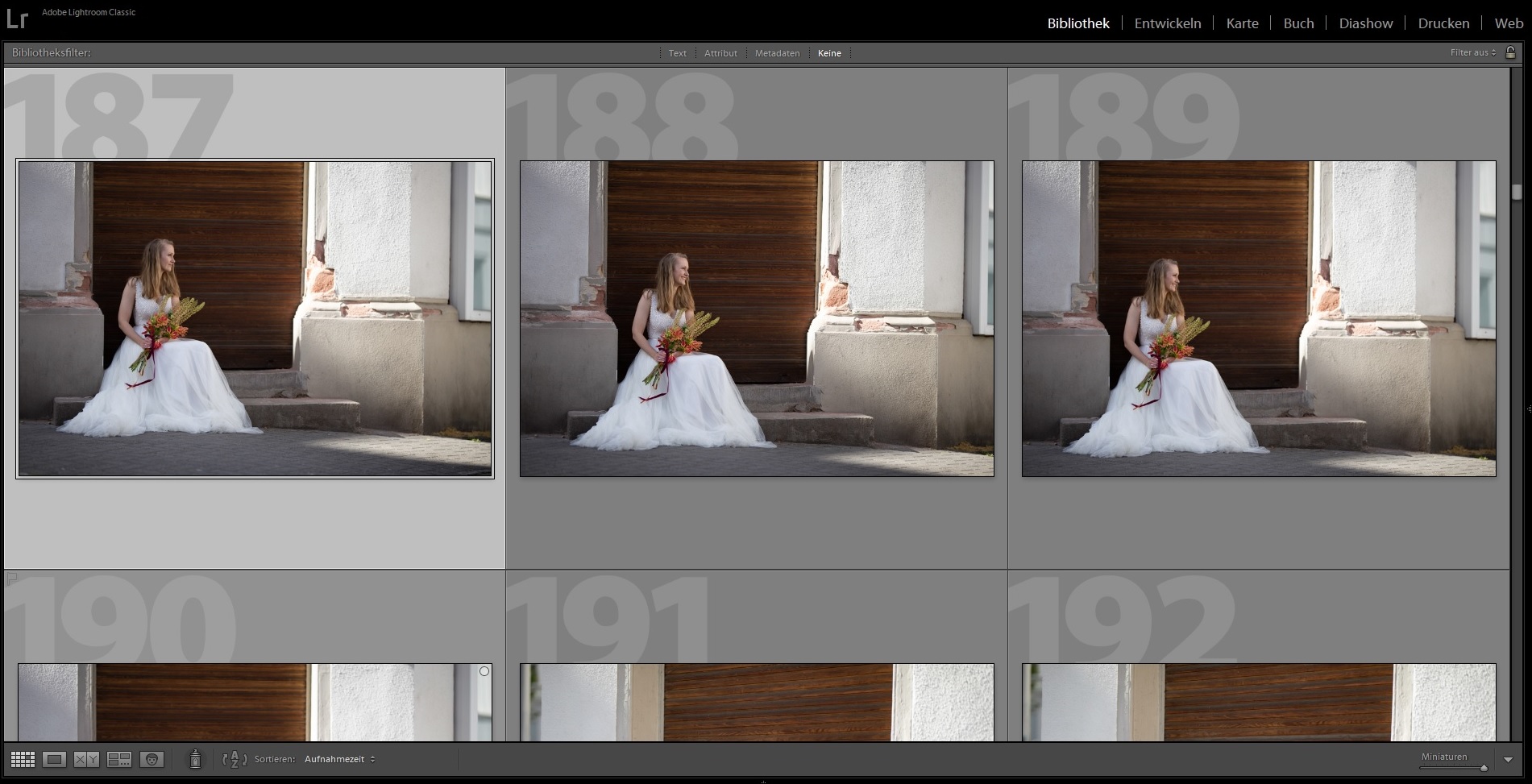
- Bibliothek: Hier sichtest und bewertest du. Mit den Tasten 1 bis 5 vergibst du Sterne, mit P markierst du ein Foto als ausgewählt, mit X als abgelehnt.
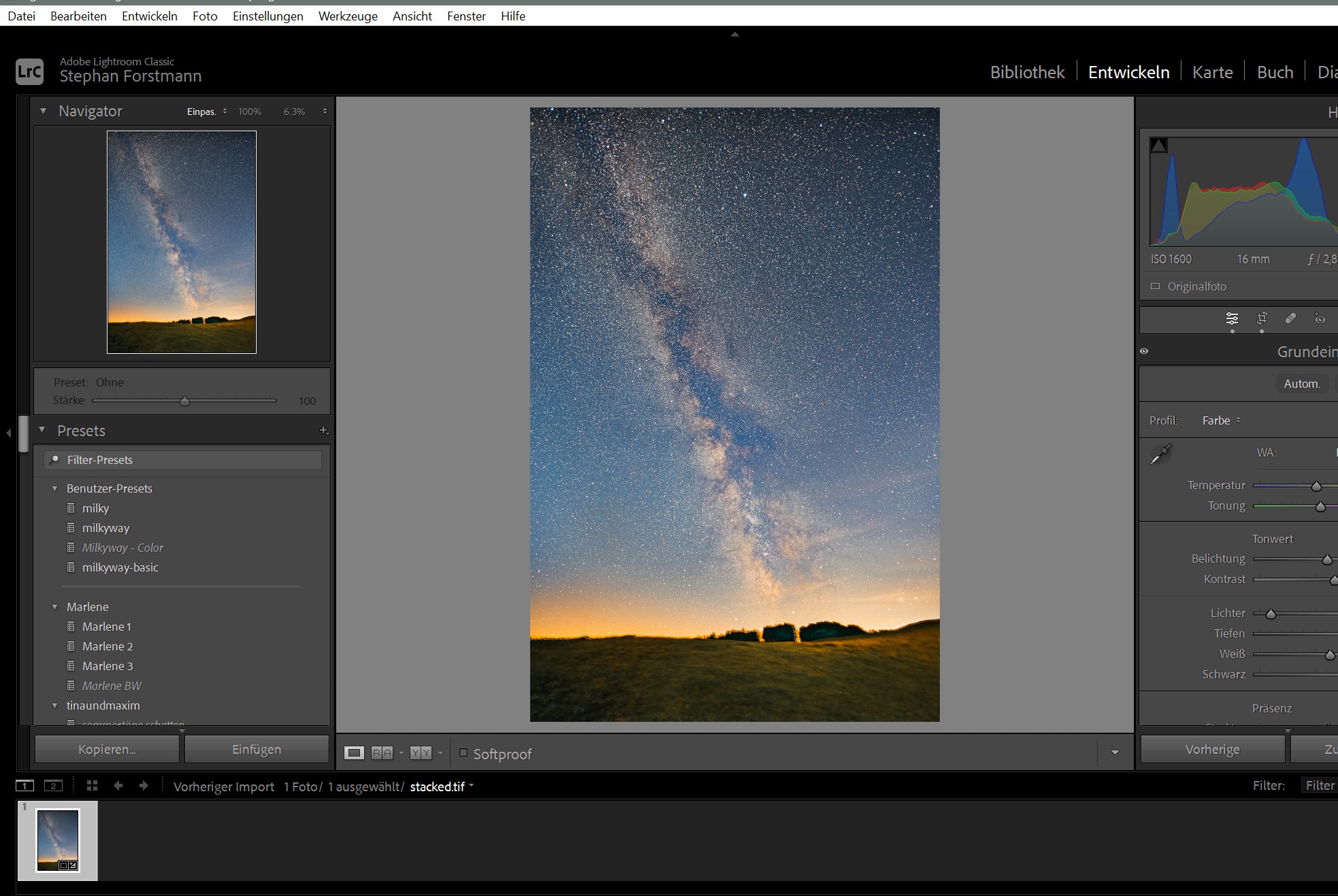
- Entwickeln: Das Herzstück. Hier bearbeitest du Belichtung, Kontrast, Farben, Schärfe und Rauschen und setzt lokale Anpassungen mit Masken.
- Exportieren: Über Datei und Exportieren erzeugst du JPG-, TIFF- oder andere Dateien in der gewünschten Größe und Qualität.
Daneben gibt es die Module Karte, Buch, Diashow, Drucken und Web, die du bei Bedarf nutzt. Wie ich aus hunderten Fotos schnell die besten heraussuche, zeige ich dir im Beitrag Bildauswahl in Lightroom.
Die wichtigsten Werkzeuge im Entwickeln-Modul
| Bedienfeld | Wofür du es nutzt |
|---|---|
| Grundeinstellungen | Profil, Weißabgleich, Belichtung, Kontrast, Lichter, Tiefen, Weiß, Schwarz, Struktur, Klarheit, Dynamik, Sättigung |
| Gradationskurve | Feine Steuerung von Kontrast und Tonwerten, etwa für matte Schwarztöne |
| Farbmischer (HSL) | Farbton, Sättigung und Luminanz einzelner Farben, zum Beispiel ein satteres Blau im Himmel |
| Farbkorrektur | Tiefen, Mitteltöne und Lichter gezielt einfärben |
| Details | Schärfen und Rauschreduzierung, inklusive KI-Entrauschen |
| Objektivkorrekturen | Verzeichnung, Vignettierung und Farbsäume automatisch entfernen |
| Transformieren | Stürzende Linien und schiefe Horizonte gerade richten |
| Masken | Lokale Anpassungen per KI-Auswahl, Pinsel oder Verlauf |
| Effekte | Vignette und Körnung als Stilmittel |
Für den Anfang reichen die Grundeinstellungen völlig aus. Arbeite sie von oben nach unten ab: Profil, Weißabgleich, Belichtung, dann Lichter und Tiefen. Mit diesen wenigen Reglern verbesserst du die meisten Fotos deutlich. Was die Objektivkorrekturen genau beheben, erkläre ich im Beitrag über Objektivfehler.
Was Lightroom kostet
Lightroom gibt es seit vielen Jahren nur noch im Abo mit monatlicher oder jährlicher Zahlung. Adobe bietet mehrere Pakete an: ein reines Lightroom-Abo mit Lightroom Classic, Lightroom und 1 TB Cloudspeicher sowie das Foto-Abo, das zusätzlich Photoshop enthält. Die aktuellen Preise findest du direkt bei Adobe, denn sie ändern sich regelmäßig. Über Händler werden Jahreslizenzen häufig günstiger angeboten, besonders an Aktionstagen. Halte also beim Prime Day oder beim Black Friday die Augen offen.
Willst du kein Abo, gibt es Alternativen mit Kauflizenz und kostenlose Programme wie Darktable oder RawTherapee. Einen Überblick über zwölf Programme findest du im Beitrag Lightroom-Alternativen. Lightroom bleibt für mich trotzdem die erste Wahl, weil Verwaltung, Bearbeitung und KI-Werkzeuge so eng zusammenarbeiten.

Lightroom Lizenz für ein Jahr mit 1 TB Cloud Speicher.

Ideal für dich, wenn du LR und PS brauchst. Du sparst hier rund 70€ gegenüber dem normalen Abo.
*Affiliate-Links: Kaufst du über einen dieser Links, erhalte ich eine kleine Provision – für dich ohne Aufpreis.
Welchen Computer du für Lightroom brauchst
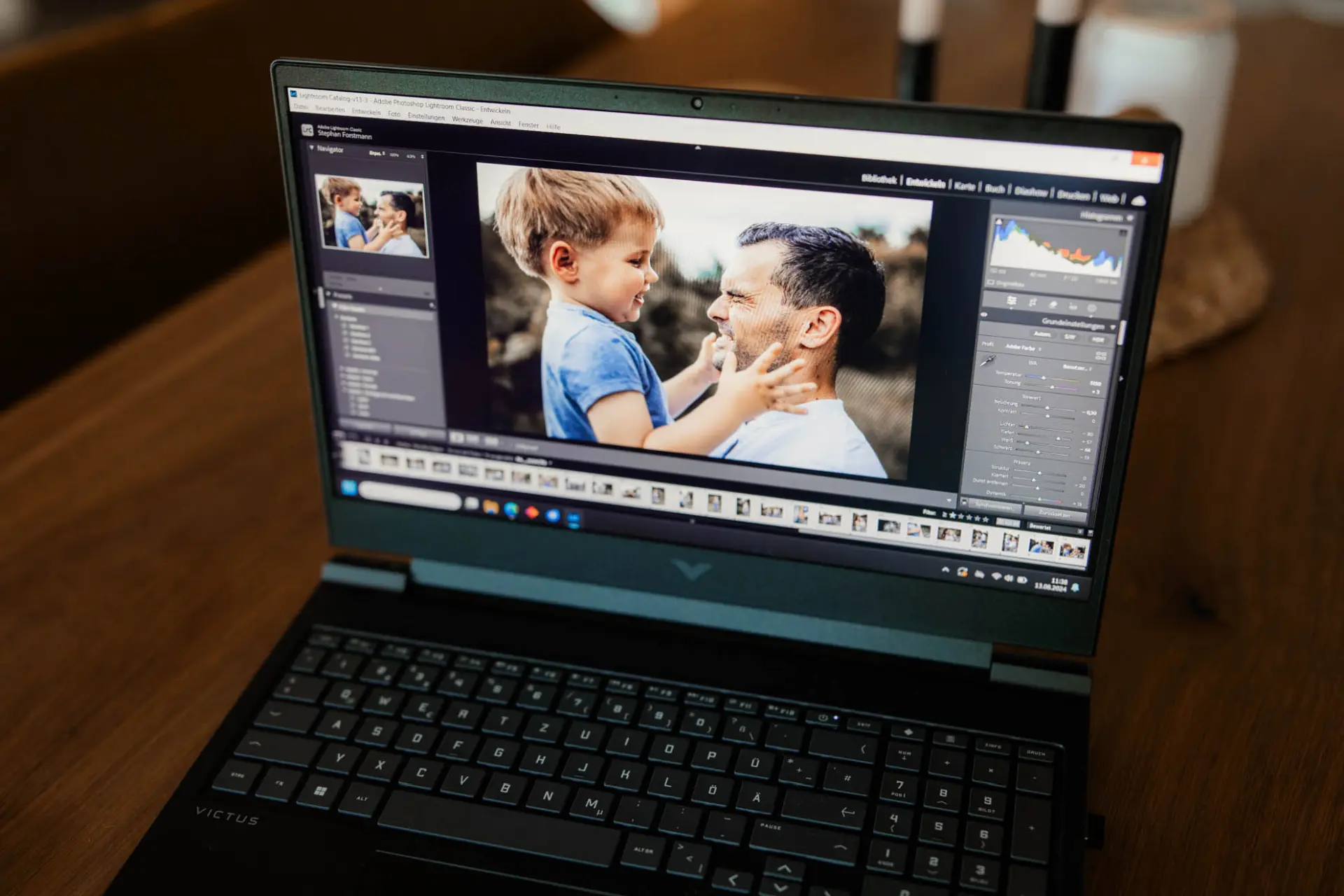
Lightroom läuft auf Windows und macOS. Ein moderner Rechner mit mindestens 16 GB Arbeitsspeicher, einer SSD und einem aktuellen Prozessor reicht für flüssiges Arbeiten mit Fotos von 24-Megapixel-Kameras. Bei hochauflösenden Kameras und für die KI-Funktionen lohnen sich 32 GB Arbeitsspeicher und eine leistungsfähige Grafikkarte. Als Fachinformatiker habe ich die wichtigsten Kriterien in den Ratgebern PC für Bildbearbeitung und Laptop für Bildbearbeitung zusammengefasst. Läuft Lightroom bei dir zäh, helfen dir meine Tipps im Beitrag Lightroom schneller machen.
Deine ersten Schritte in Lightroom
Lightroom wirkt beim ersten Start mit seinen vielen Reglern einschüchternd. Fang klein an. Importiere eine überschaubare Anzahl Fotos, zum Beispiel von einem Spaziergang. Sortiere sie in der Bibliothek, markiere die besten fünf und bearbeite nur diese. Probiere jeden Regler der Grundeinstellungen einmal bis zum Anschlag aus, damit du siehst, was er bewirkt, und finde dann das richtige Maß.
Drei Gewohnheiten helfen dir von Anfang an. Halte die Fotos in einer klaren Ordnerstruktur, zum Beispiel nach Jahr und Datum. Sichere den Lightroom-Katalog regelmäßig, denn er enthält alle deine Bearbeitungen. Und nutze die Taste Y für den Vorher-Nachher-Vergleich, damit du nicht übertreibst. Wie du deine Bildsammlung langfristig ordnest, zeige ich im Beitrag Bildverwaltung.


Typische Anfängerfehler in Lightroom
Der häufigste Fehler ist zu viel des Guten. Klarheit, Dynamik und Sättigung am Anschlag lassen Fotos schnell grell und künstlich wirken. Schalte zwischendurch mit der Taste Y auf den Vorher-Nachher-Vergleich und lass das Bild ein paar Minuten liegen, bevor du es exportierst. Ein zweiter klassischer Fehler betrifft die Dateien selbst: Wer Fotos nach dem Import im Explorer oder Finder verschiebt oder umbenennt, sieht in Lightroom Classic plötzlich Fragezeichen an den Vorschaubildern. Lightroom findet die Originale dann nicht mehr. Verschiebe Fotos und Ordner deshalb immer innerhalb von Lightroom.
Viele Einsteiger vergessen außerdem, dass ein Export kein Backup ist. Die exportierten JPGs sind nur eine Ausgabe. Deine Originale und der Katalog mit allen Bearbeitungen brauchen eine eigene Sicherung auf einem zweiten Datenträger. Was dazu gehört, erkläre ich im Beitrag Fotos sichern.
Für wen sich Lightroom lohnt
Lightroom lohnt sich für dich, wenn du regelmäßig fotografierst, in RAW aufnimmst oder mehr als ein paar Bilder im Monat bearbeitest. Gerade die Kombination aus Verwaltung und Bearbeitung spart Zeit, sobald deine Sammlung wächst. Fotografierst du nur gelegentlich im JPG-Format und willst die Bilder nur leicht anpassen, reicht oft die kostenlose Software deines Kameraherstellers oder eine Foto-App. Sobald du einen eigenen Look entwickeln willst, führt aber kaum ein Weg an einem RAW-Konverter wie Lightroom vorbei. Wie du einen eigenen Look als Vorgabe speicherst, zeige ich dir im Beitrag Eigene Lightroom-Presets erstellen.

Mein Preset-Paket "Marlene"
Du magst meine Fotos und den Bildlook? Dann sind meine Marlene Presets für Lightroom genau richtig für dich!
Häufige Fragen zu Lightroom
Was ist Lightroom?
Lightroom ist ein Programm von Adobe, mit dem du Fotos verwaltest und bearbeitest. Es entwickelt RAW-Dateien, arbeitet nicht-destruktiv und bearbeitet viele Bilder gleichzeitig.
Was ist der Unterschied zwischen Lightroom und Photoshop?
Lightroom ist für die Verwaltung und Bearbeitung vieler Fotos gebaut. Photoshop ist ein Pixel-Editor für aufwendige Retuschen und Montagen einzelner Bilder. Für die meisten Fotografen reicht Lightroom.
Gibt es Lightroom ohne Abo?
Nein. Lightroom ist nur im Abo erhältlich, monatlich oder jährlich. Wer ein Programm mit Kauflizenz sucht, findet Alternativen wie DxO PhotoLab oder kostenlose Programme wie Darktable.
Verändert Lightroom meine Originalfotos?
Nein. Lightroom speichert nur Bearbeitungsanweisungen. Das Original bleibt unverändert, und erst beim Export entsteht eine neue Datei mit allen Anpassungen.
Brauche ich für Lightroom RAW-Dateien?
Nein, Lightroom bearbeitet auch JPGs. Mit RAW-Dateien holst du aber deutlich mehr aus Lichtern, Schatten und Farben heraus.
Arbeitest du schon mit Lightroom oder überlegst du noch, ob sich das Abo für dich lohnt? Schreib mir deine Fragen in die Kommentare.
Der Beitrag wurde verfasst von: Stephan Forstmann – Fotograf, Autor und Fotografie-Tutor

Ich bin Stephan Forstmann, Berufsfotograf aus Leidenschaft und seit über 30 Jahren mit der Kamera unterwegs. Die letzten 10 davon professionell.
Fotografisch bin ich vor allem bei Hochzeiten, Portraits, Paaren & Familien, Reportagen, Veranstaltungen und in der Milchstraßenfotografie zu Hause. Ich leite Fotokurse für Anfänger und fortgeschrittene Fotografen sowie Milchstraßenfotokurse. Ich erstelle Tutorials, in denen ich meine Foto-Erfahrungen aus der Praxis weitergebe. Bevor ich mich selbstständig gemacht habe, kam ich aus der IT und habe viele Jahre im Marketing gearbeitet. Eine Kombination, die mir heute bei Technik, Workflow und Kundenkommunikation enorm hilft.
In diesen Beitrag habe ich viel Rechercheaufwand, Zeit und Herzblut investiert und ich gebe gerne mein Fachwissen an andere Fotografiebegeisterte weiter. Das macht aber auch sehr viel Arbeit und braucht vor allem viel Zeit. Fandest du diesen Artikel hilfreich und hast ihn gerne gelesen? Dann spendiere mir doch einen Kaffee für meine Mühe! Damit hilfst du mir und meiner Familie, hier alles am Laufen zu halten.
Vielen Dank für deine Unterstützung!
Noch mehr von mir bzw. über mich findest du in den sozialen Medien: