Bildverwaltung – Die Beste Software im Vergleich + Tipps zur perfekten Fotoverwaltung
Effiziente Fotoverwaltung leicht gemacht: Tipps zu Ordnung, Dateibenennung, Metadaten, Backup und Workflow. So behältst du den Überblick über deine Fotosammlung.

Fotograf aus Rheinland-Pfalz
Digitale Fotografie macht’s super einfach, unendlich viele Momente in Top-Qualität festzuhalten. Aber genau das kann auch schnell unübersichtlich werden: Plötzlich liegen tausende, manchmal hunderttausende Bilder auf Festplatten, Speicherkarten oder in der Cloud herum. Ohne System verlierst du da schnell den Überblick, Zeit und kreative Energie. Genau hier kommt die Fotoverwaltung ins Spiel: Sie hilft dir dabei, Bilder ordentlich zu sortieren, blitzschnell wiederzufinden und sicher aufzubewahren. Ich gebe dir in diesem Beitrag wertvolle Tipps, wie du das Chaos im Bildarchiv beseitigst und deine Fotos effizient verwaltest. Los geht´s!
Ein durchdachtes Bildverwaltungssystem lohnt sich enorm:
- Du sparst Zeit: Wenn du deine Fotos gut sortierst, musst du nicht stundenlang nach dem einen Bild suchen. Mit klaren Kategorien und Schlagwörtern findest du sofort, was du gesucht hast.
- Daten sichern: Regelmäßige Backups und eine klare Ablagestruktur schützen dich vor bösen Überraschungen. Gerade für Profis, die Kundenbilder oder aufwendige Shootings speichern, ist das sowieso ein Muss.
- Kreativer arbeiten: Wenn alles schnell auffindbar ist, bleibt dein Kopf frei für Ideen. Ob bei der Bildauswahl fürs nächste Projekt oder beim Zusammenstellen deines Portfolios. Mit einer guten Organisation geht das alles viel leichter von der Hand.
Lass uns direkt anschauen, wie du das umsetzen kannst:
Das erwartet dich im Beitrag
Grundprinzipien einer guten Fotoverwaltung
Eine gute Fotoverwaltung steht und fällt mit einer klaren Struktur: ordentliche Ordner, aussagekräftige Dateinamen, gepflegte Metadaten und regelmäßige Updates. Du kannst das theoretisch auch ganz ohne spezielle Software hinbekommen, einfach mit Ordnern und ein bisschen Disziplin. Trotzdem macht eine Bildverwaltungssoftware wie Lightroom das Ganze deutlich einfacher und effizienter.
Ablagestruktur
Bevor du Fotos irgendwo archivierst, mach dir Gedanken darüber, wie du deine Bilder speicherst. Eine klare Ordnerstruktur ist das A und O. Dabei solltest du dir eine für dich schlüssige Ordnerstruktur wählen. Ich gebe dir hier ein paar einfache Beispiele, wie du deine Fotos sinnvoll sortieren kannst:
Nach Datum:2025/11/Wintershooting/
Nach Genre und Ereignis oder Projekt:Hochzeit/Meyer-2025/
Kombiniert (Jahr + Projekt):2025/Hochzeit-Meyer/
Wichtig dabei: Bleib bei deinem System. Nutze maximal drei Unterordner, also logisch aufgebaute Ebenen, statt dich in unendlichen Unterordnern zu verlieren.
Dateibenennung
Auch bei den Dateinamen hilft ein klares Schema enorm, um später schnell das richtige Bild zu finden. Hier ein paar Beispiele:
2025-11-17-Hochzeit-Meyer-001.CR32025-11-17-Wintershooting-028.JPG
Tipps dafür:
- Nutze keine Leerzeichen im Dateinamen, besser Bindestriche verwenden
- Reihenfolge beachten: Erst das Datum, dann das Ereignis, am Ende eine fortlaufende Nummer
- Wenn möglich, auf einheitliche Dateiendungen achten
Metadaten & Keywords
Mit moderner Bildbearbeitungssoftware kannst du eine Menge nützlicher Infos direkt ins Foto eintragen wie etwa:
- Aufnahmedatum und -zeit
- Kameraeinstellungen (Modell, Objektiv, ISO, Blende)
- Ort per GPS
- Schlagwörter (Keywords)
- Copyright-Hinweise
Diese Metadaten machen dir das Leben leichter. In Programmen wie Lightroom kannst du mit Hilfe der Metadaten deine Fotos filtern: etwa „alle Fotos aus 2023, aufgenommen mit der Canon EOS R5“.
Bewertungen & Farbmarkierungen
Viele Programme bieten auch Sternebewertungen (1 bis 5 Sterne) und Farbmarkierungen an. Damit kannst du deine Fotos direkt beim Sichten sortieren, Favoriten, bearbeitete Versionen oder Entwürfe lassen sich so schnell unterscheiden. Ich selbst nutze das direkt beim sogenannten „Cullen“, also der ersten Bildauswahl. Wichtig dabei: Bewerte nur die guten Fotos – schlechte einfach nicht bewerten und dadurch aussortieren.
Bildverwaltungssoftware: Überblick
Es gibt sehr viele Softwarelösungen zur Bild- bzw. Fotoverwaltung. Ich stelle dir die Wichtigsten kurz vor:
Kostenpflichtige Bildverwaltungsprogramme
Schauen wir uns die wichtigsten, kostenpflichtigen Programme einmal gemeinsam an. Ich stelle dir die wichtigsten Features kurz vor:
Fototipps und ehrliche Tests, die wirklich weiterhelfen
Praxisnahe Tipps zu Technik und Bildgestaltung, Kamera- und Objektivtests und die besten Angebote zuerst – direkt in dein Postfach.
Kein Spam. Abmeldung jederzeit mit einem Klick.
Adobe Lightroom
Lightroom ist quasi der Platzhirsch unter den Bildverwaltungsprogrammen. Ich selbst nutze Lightroom. Du kannst deine Fotos katalogisieren, mit Schlagwörtern versehen, bewerten und natürlich auch bearbeiten und entwickeln: Von Belichtung über Farben bis zur Objektivkorrektur. Die Cloud-Synchronisation ist praktisch, wenn du auf mehreren Geräten arbeitest.
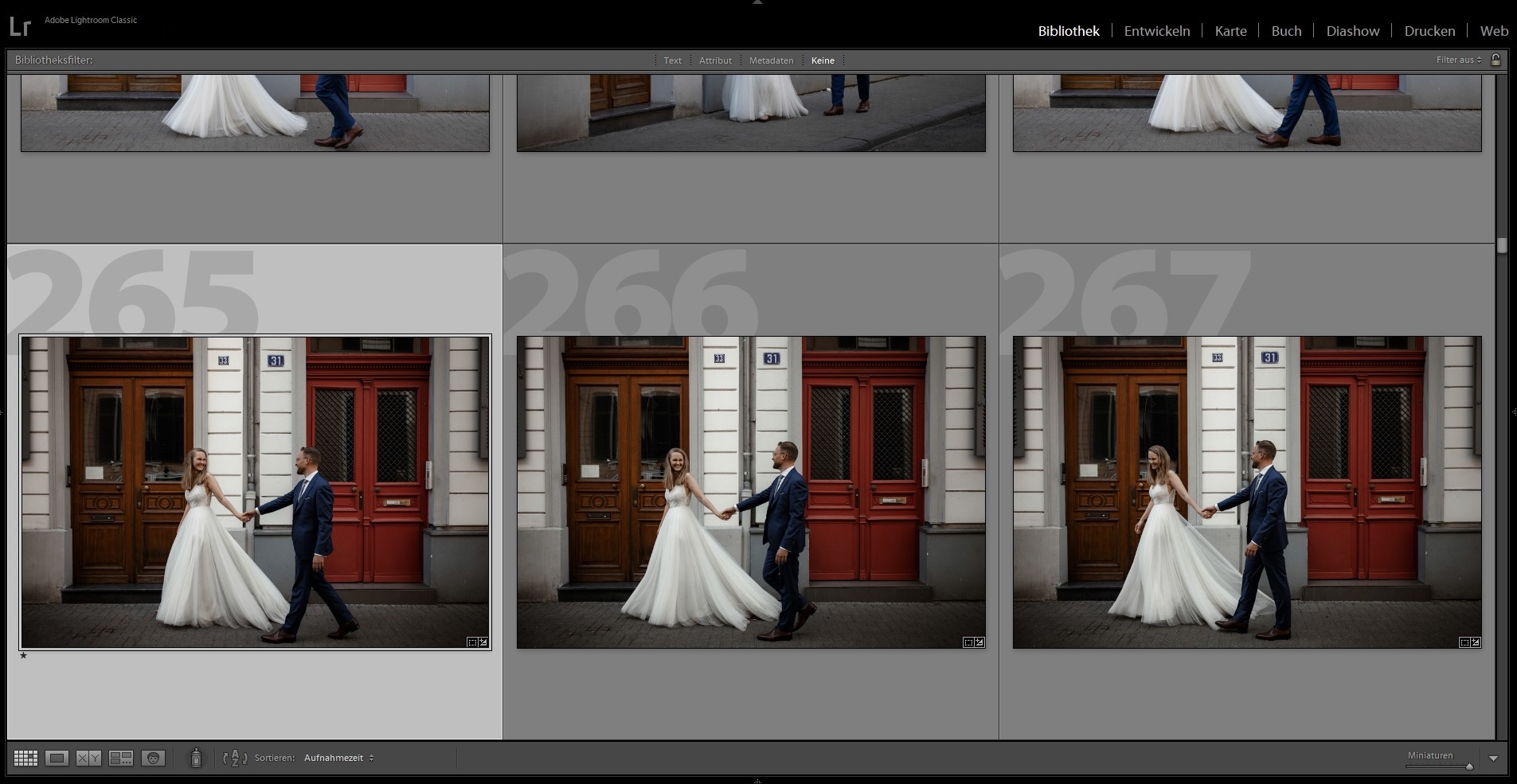
Vorteile:
- Intuitive Oberfläche
- Leistungsstarke Filter- und Suchfunktionen
- Integration mit Photoshop und Creative Cloud
Nachteile:
- Abo-Modell (monatliche Kosten)
- Nicht ideal für sehr große Bilddatenbanken
Für wen lohnt sich Lightroom? Lightroom ist richtig für dich, wenn du ein solides Komplettpaket benötigst, mehrere Geräte benutzt und ein Abomodell für dich kein Problem darstellt.
ON1 Photo RAW
Funktionen: ON1 ist sowas wie der Allrounder der Bildbearbeitungsprogramme. Es kombiniert Bildverwaltung und Bearbeitung mit vielen kreativen Funktionen wie Ebenen, KI Maskierung und viele Effekte. Du bekommst ON1 sogar per Einmalzahlung statt Abo!
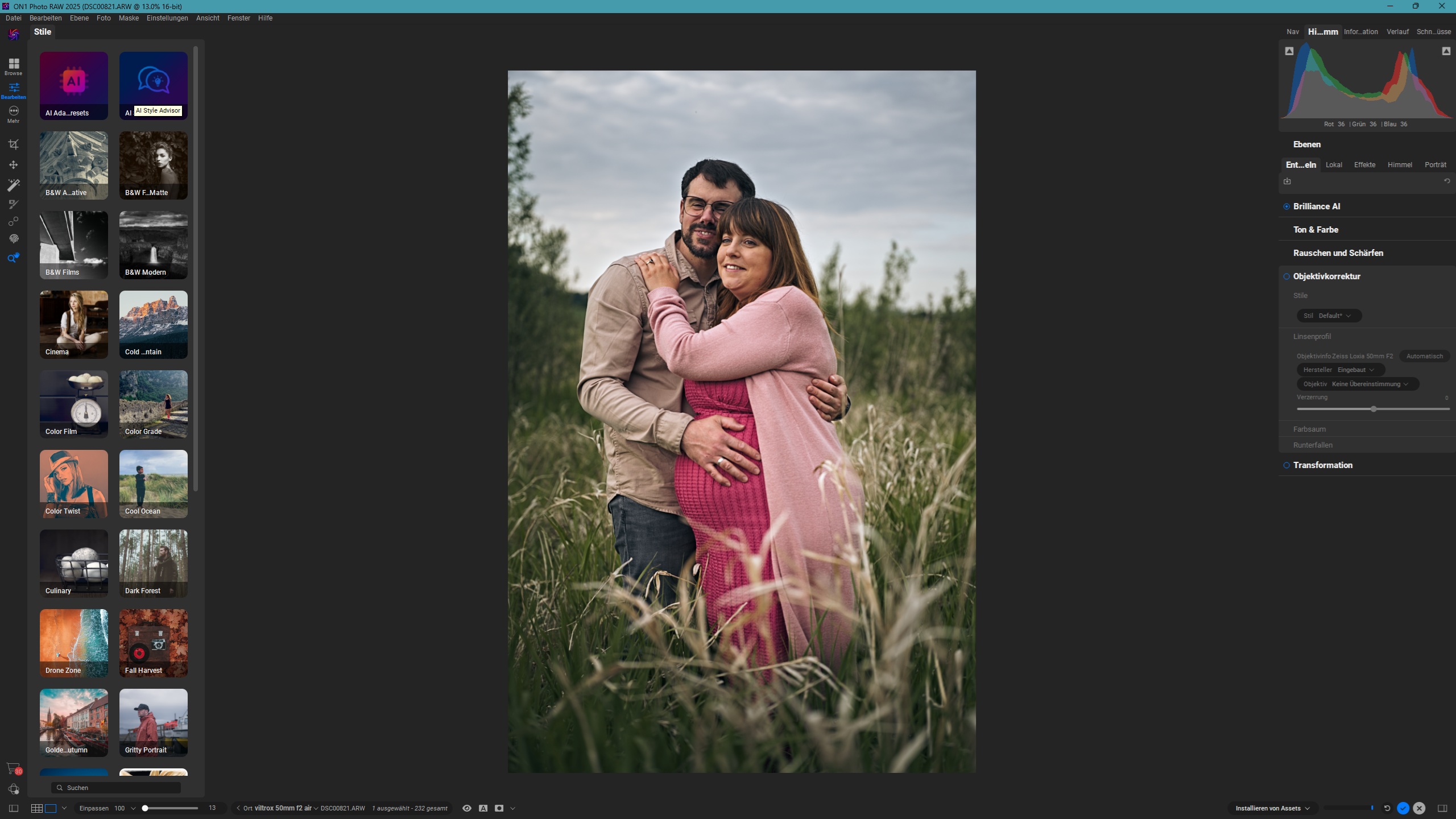
Vorteile:
- Keine Abo-Kosten
- Gute Performance bei RAW-Dateien
- Viele kreative Filter und Looks
Nachteile:
- Oberfläche etwas überladen für Einsteiger
- Mobile App nicht so stark wie bei Lightroom
Für wen lohnt sich ON1 Photo RAW? Das Programm ist ideal, wenn du gern alles in einem Programm haben willst, aber keine Lust auf ein Abo hast.
Capture One Pro
Funktionen: Capture One ist besonders bei Profis im Studio beliebt. Aber auch ambitionierte Hobbyfotografen lieben die feine Kontrolle über Farben, Tethered Shooting und die exakte RAW-Entwicklung. Die Fotoverwaltung ist damit gut umsetzbar, aber der Fokus liegt bei diesem Programm klar auf der Bildbearbeitung von Portraits.
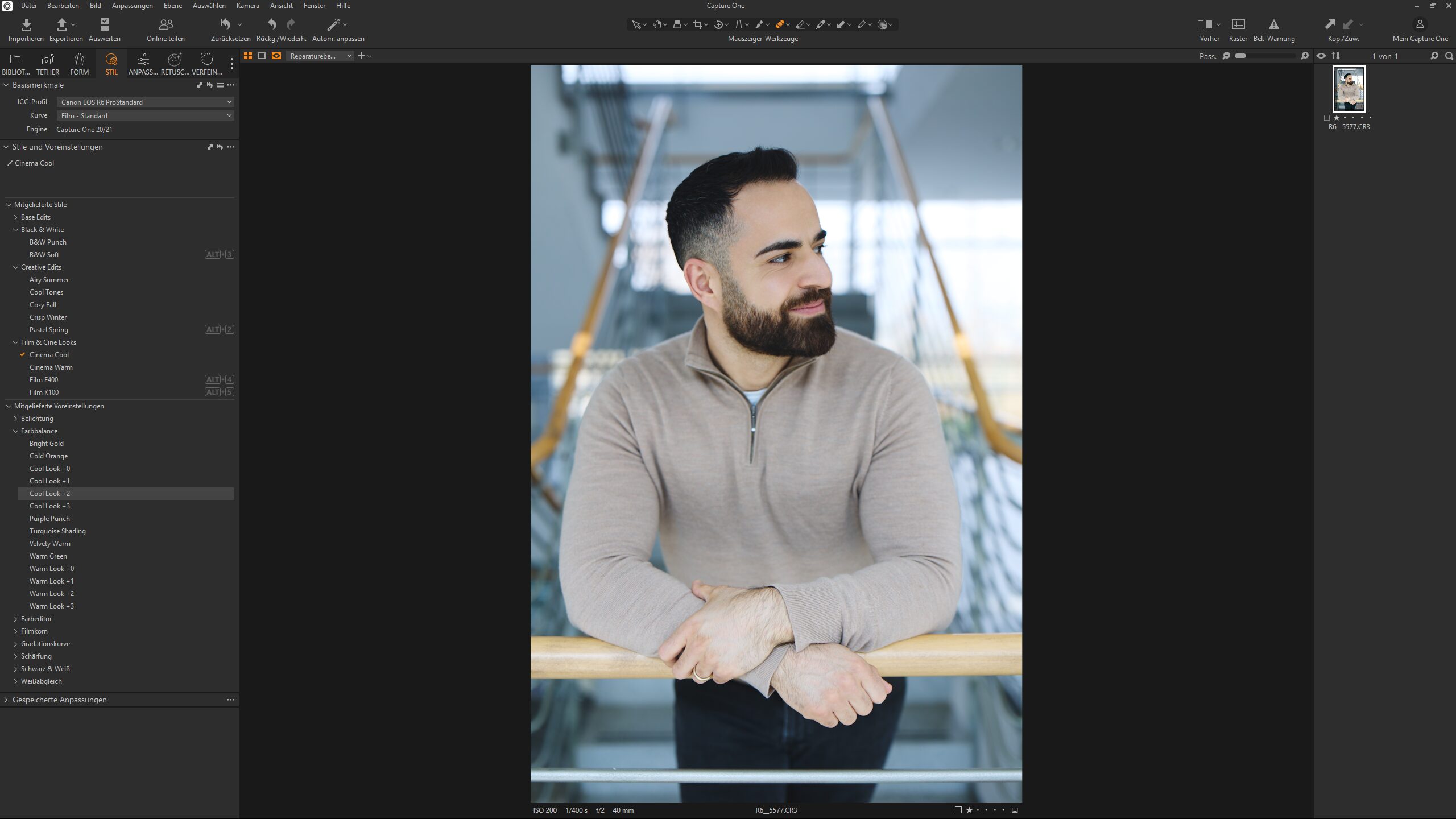
Vorteile:
- Beste Farbanpassung im Vergleich
- Sehr gut für Portraitfotografen
- Extrem detailreiche RAW-Entwicklung
- Unterstützung für Tethered Shooting
Nachteile:
- Teuer in der Anschaffung
- Einarbeitungszeit nötig
Für wen lohnt sich Capture One Pro? Wenn du als Portraitfotograf arbeitest und sehr umfangreiche Programme magst.
Skylum Luminar Neo
Funktionen: Luminar setzt stark auf künstliche Intelligenz und ist für einen Anfänger einfacher zu bedienen, als beispielsweise Lightroom. Die Bildverwaltung ist eher einfach gehalten, aber sie ist trotzdem sehr gut nutzbar.
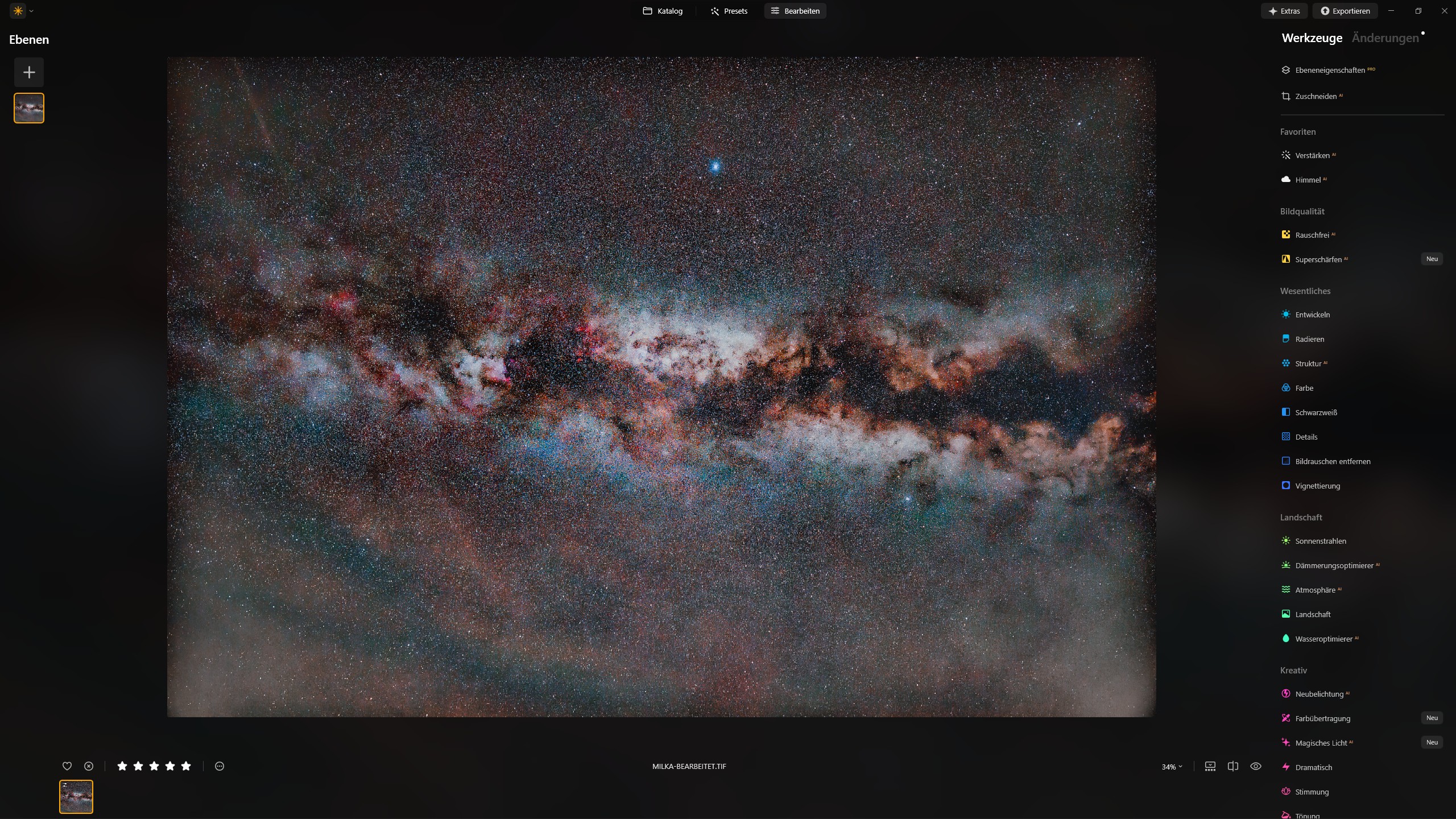
Vorteile:
- Sehr einsteigerfreundlich
- Schnelle, beeindruckende Ergebnisse
- Einmalzahlung möglich
- Arbeiten mit Ebenen
- Starke mobile App
Nachteile:
- Bildverwaltung nicht so umfangreich wie bei anderen
- Kann auf älteren Rechnern ruckeln
Für wen lohnt sich Luminar Neo? Wenn du viel auf mobilen Geräten arbeitest und eine einfache Benutzeroberfläche bevorzugst.
Vergleich kostenpflichtiger Bildverwaltungssoftware
Ich will dir die eben vorgestellten Programme kurz miteinander vergleichen. Verglichen nach Funktionalität, Zielgruppe, Preis & Performance:
| Software | Lizenzmodell / Preis | Stärken (Verwaltung & Organisation) | Schwächen / Grenzen |
|---|---|---|---|
| Adobe Lightroom Classic | Abo (Creative Cloud) | Sehr mächtiges Katalogsystem, Stichwörter, Gesichtserkennung, Smart-Sammlungen, nicht-destruktive Bearbeitung. | Abo-Kosten, hoher Speicherbedarf, kann bei sehr großen Bibliotheken langsam werden. |
| Capture One (Pro / Enterprise) | Kauf- oder Abo-Lizenz | Professionelle RAW-Verarbeitung, sehr präzises Farbmanagement, Sessions + Kataloge, leistungsfähige Metadatenverwaltung. | Teuer, steile Lernkurve, für reine Verwaltungszwecke weniger minimalistisch. |
| Skylum Luminar (Neo / AI) | Einmal‑Lizenz / Abo (je nach Version) | KI-gestützte Bearbeitung und Organisation, automatisches Tagging, sehr nutzerfreundlich, guter Kompromiss zwischen Bearbeitung & Verwaltung. | Weniger ausgefeiltes Katalogsystem als Lightroom, große Bibliotheken können Performance-Probleme bereiten. |
| Tonfotos | Gratis-Version + Einmal-Lizenz (ab 59 $) | Starke Gesichtserkennung über alle Lebensalter, Dublettensuche, einzigartige Stammbaum-Funktion, lokal ohne Cloud-Zwang. | Keine RAW-Bearbeitung, erster Scan großer Sammlungen dauert, höherer Arbeitsspeicherbedarf. |
Open-Source / Kostenlose Bildverwaltungsprogramme
digiKam
digiKam ist ein sehr mächtiges Open-Source-Programm für die Bildverwaltung und richtet sich eher an Fotografen, die Ordnung, Kontrolle und langfristige Archivierung schätzen. Ich würde digiKam weniger als „schickes Kreativtool“, sondern eher als solides Fundament für große Bildsammlungen beschreiben.
Du kannst deine Fotos detailliert katalogisieren, mit Metadaten (EXIF, IPTC, XMP), Keywords und Alben arbeiten. Dazu kommen Funktionen wie Gesichtserkennung und Georeferenzierung. Besonders stark ist digiKam, wenn es um sehr große Archive geht, die über Jahre hinweg gepflegt werden sollen.
Vorteile:
- Kein Abo, komplett kostenlos
- Sehr leistungsfähig bei großen Bildbeständen
- Hohe Flexibilität bei Metadaten und Archivstruktur
- Plattformübergreifend nutzbar
Nachteile:
- Oberfläche wirkt weniger modern als bei kommerziellen Programmen
- Einarbeitung braucht Zeit
- Fokus klar auf Verwaltung, nicht auf kreative Bearbeitung
Für wen lohnt sich digiKam?
digiKam ist ideal für dich, wenn du eine kostenlose, langfristige Lösung für große Fotoarchive suchst und bereit bist, dich etwas intensiver einzuarbeiten.

Mein Preset-Paket "Marlene"
Du magst meine Fotos und den Bildlook? Dann sind meine Marlene Presets für Lightroom genau richtig für dich!
Darktable
Darktable ist vor allem ein RAW-Entwickler, bringt aber gleichzeitig eine solide Bildverwaltung mit. Das Programm ist Open Source und setzt komplett auf einen nicht-destruktiven Workflow, ähnlich wie Lightroom – nur mit deutlich mehr technischer Tiefe.
Du kannst RAW-Dateien hochwertig entwickeln, Metadaten pflegen und deine Bilder katalogisieren. Der Fokus liegt klar auf der Bildentwicklung, weniger auf „hübschen Presets“, dafür auf maximaler Kontrolle.
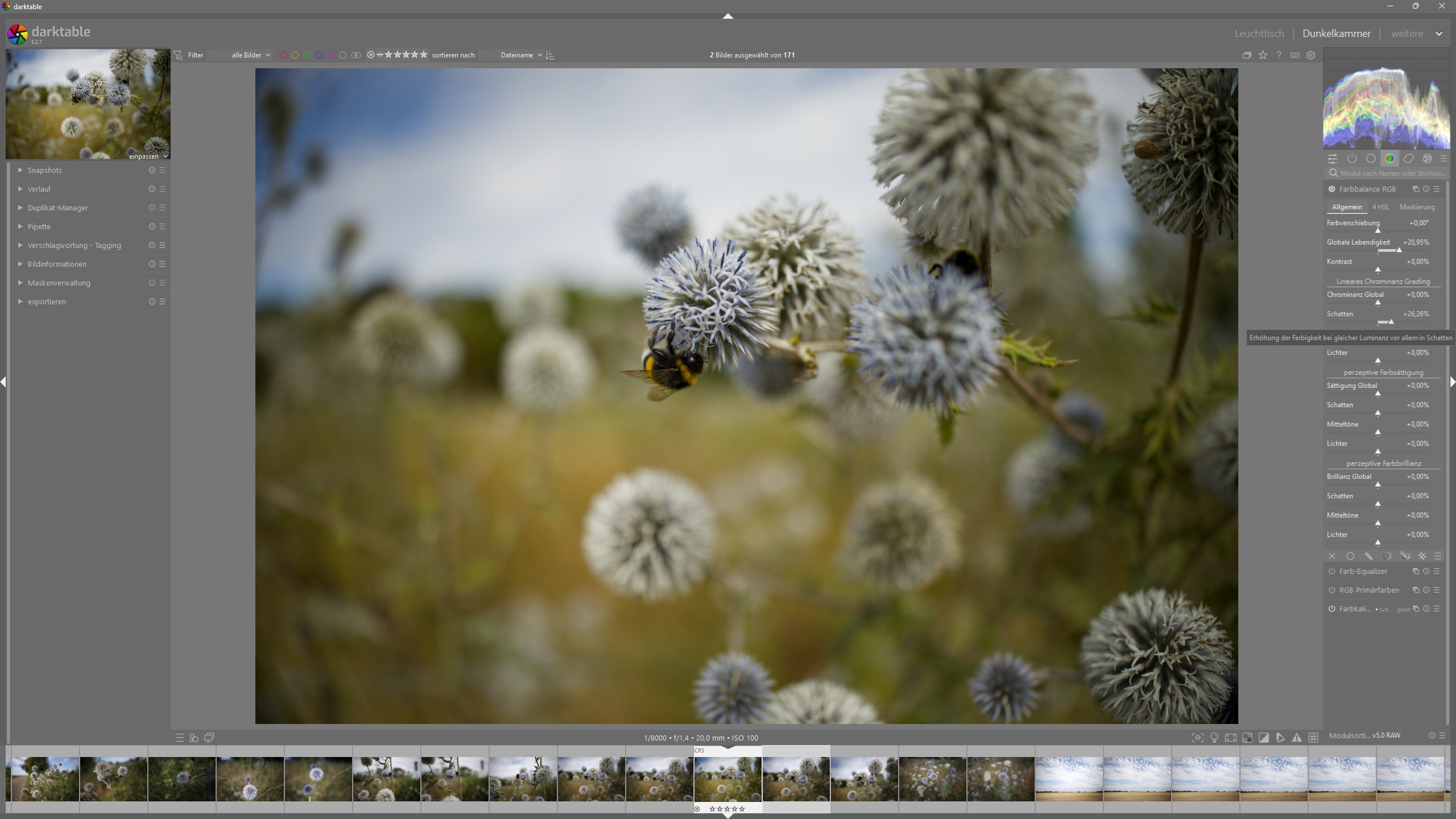
Vorteile:
- Sehr starke RAW-Entwicklung
- Nicht-destruktiver Workflow
- Kostenlos und plattformübergreifend
- Gut geeignet für RAW-basierte Workflows
Nachteile:
- Steile Lernkurve
- Oberfläche kann für Einsteiger überfordernd wirken
- Weniger „Ein-Klick-Looks“ als bei kommerziellen Tools
Für wen lohnt sich Darktable? Darktable passt zu dir, wenn du intensiv mit RAW-Dateien arbeitest, Kontrolle über jeden Regler willst und dich nicht vor einer gewissen Lernkurve scheust.
XnView MP
XnView MP ist ein Klassiker unter den Bildbetrachtern und eignet sich hervorragend für die schnelle, einfache Bildverwaltung. Es ist kein vollwertiger RAW-Entwickler, dafür extrem schnell, leichtgewichtig und zuverlässig.
Du kannst sehr große Bildbestände durchsuchen, Metadaten lesen und bearbeiten und mit unzähligen Bildformaten arbeiten. Für viele Fotografen ist XnView MP ein praktisches Ergänzungstool oder eine schlanke Alternative zur reinen Bildsichtung.
Vorteile:
- Sehr schnell und ressourcenschonend
- Unterstützt extrem viele Bildformate
- Einfache Metadaten-Bearbeitung
- Ideal für große Bildmengen
Nachteile:
- Keine tiefgehende RAW-Entwicklung
- Wenig moderne KI-Funktionen
- Eher Verwaltung und Sichtung als kreative Bearbeitung
Für wen lohnt sich XnView MP? XnView MP ist perfekt für dich, wenn du Bilder schnell sichten, sortieren und verwalten willst, ohne einen komplexen RAW-Workflow zu benötigen.
Tonfotos
Tonfotos ist ein reiner Verwaltungs-Spezialist: Das Programm sortiert deine Fotos lokal auf Windows, Mac oder Linux, erkennt Gesichter automatisch und baut aus deinen Familienfotos sogar einen Stammbaum. Bearbeiten kannst du deine Bilder damit nicht – dafür ordnest du riesige Sammlungen ohne Cloud-Zwang und ohne Abo.
Vorteile:
- Starke Gesichtserkennung über alle Lebensalter hinweg
- Lokal, ohne Cloud-Zwang und ohne Abo – Gratis-Version plus einmalige Lizenz
- Einzigartige Stammbaum-Funktion für Familienarchive
Für wen lohnt sich Tonfotos? Tonfotos passt zu dir, wenn du ein großes Familienarchiv ordnen willst, deine Daten lokal behältst und keine RAW-Bearbeitung brauchst. Alle Details und meine Praxis-Erfahrung liest du in meinem ausführlichen Tonfotos-Test.
Fotos richtig sichern
Zur guten Fotoverwaltung gehört auch, dass deine Bilder sicher sind. Hier stelle ich dir ein paar einfache, aber effektive Methoden vor:
- 3-2-1-Regel: Mach drei Kopien deiner Fotos – auf zwei unterschiedlichen Medien, eine davon sollte extern oder außerhalb des Hauses gespeichert sein.
- Externe Festplatten: Spiegel regelmäßig deine Hauptbibliothek.
- Cloud-Backup: Für wichtige Shootings oder Archivmaterial lohnt sich eine automatische Sicherung in der Cloud.
- Versionierung: Bearbeitete RAWs oder XMP-Dateien solltest du getrennt speichern – so bleibt das Original immer erhalten.
Falls das Thema Fotos sichern für dich neu ist: Schau dir gerne meinen Artikel „Fotos sichern – Tipps und Beispiele“ an.
Tipps zum Arbeitsablauf in der Bildverwaltung
Mit einem klaren Ablauf sparst du dir auf Dauer viel Zeit. So könnte dein Workflow idealerweise aussehen:
- Import & Backup: Fotos direkt von der Kamera auf die Hauptplatte kopieren. Gleichzeitig ein Backup anlegen und in deine feste Ordnerstruktur einsortieren.
- Sichtung & Bewertung: Unscharfe oder unbrauchbare Bilder sofort aussortieren. Gute Bilder mit Sternen oder Farben markieren.
- Metadaten & Keywords: Wichtige Fotos mit Schlagwörtern oder Personeninfos versehen. Das macht das Wiederfinden später super einfach.
- Bearbeitung & Export: Nur deine Favoriten bearbeiten. Nicht genutzte RAW-Dateien, die du sicher nicht brauchst, kannst du nach dem Export löschen.
- Archivieren: Abgeschlossene Projekte auf eine externe Festplatte oder in die Cloud verschieben. Die Metadaten bleiben natürlich erhalten.
Fazit
Fotoverwaltung ist mehr als nur Ordnung, denn sie spart dir langfristig gesehen extrem viel Zeit. Mit einem klaren System aus Ordnerstruktur, einheitlicher Dateibenennung, gut gepflegten Metadaten, Bewertungen, Backups und einem festen Workflow lässt sich jede noch so große Fotosammlung effizient verwalten und langfristig sichern. Wer das einmal draufhat, macht aus einem riesigen Haufen Bilder eine gut organisierte Sammlung, die jederzeit bereit ist für das nächste kreative Projekt.

Der Beitrag wurde verfasst von: Stephan Forstmann – Fotograf, Autor und Tutor aus Dolgesheim, Rheinland-Pfalz
Ich bin Stephan Forstmann, Fotograf aus Rheinland-Pfalz und seit über 30 Jahren mit der Kamera unterwegs. Die letzten 10 davon professionell.
Hat dir dieser Beitrag weitergeholfen? Dann freue ich mich über einen Kaffee als Dankeschön.
Hinter diesem Artikel stecken viele Stunden Recherche, Tests und Schreibarbeit – und mein ganzes Herzblut. Ich teile mein Wissen gern mit anderen Fotografiebegeisterten und stelle es dir komplett kostenlos zur Verfügung. Du findest auf meinem Blog keine nervigen Werbebanner und keine Paywall sondern nur ehrliche Inhalte, die dir wirklich weiterhelfen. Damit das so bleibt, bin ich auf die Unterstützung von Lesern wie dir angewiesen.
Mit einem kleinen Kaffee hältst du diesen Blog am Leben und unterstützt mich und meine Familie dabei, dir auch künftig fundierte Beiträge zu liefern. Schon 3 Euro machen einen Unterschied.
Danke, dass du dabei bist!
Als Fotograf bin ich vor allem bei Hochzeiten, Portraits, Paaren & Familien, Reportagen, Veranstaltungen und in der Milchstraßenfotografie zu Hause. Ich leite Fotokurse für Anfänger und fortgeschrittene Fotografen sowie Milchstraßenfotokurse. Ich erstelle Tutorials, in denen ich meine Foto-Erfahrungen aus der Praxis weitergebe. Bevor ich mich selbstständig gemacht habe, kam ich aus der IT und habe viele Jahre im Marketing gearbeitet. Eine Kombination, die mir heute bei Technik, Workflow und Kundenkommunikation enorm hilft.
Noch mehr von mir bzw. über mich findest du in den sozialen Medien:
2 Kommentare
Wie ist Deine Meinung zu Zoner Photostudio (ZPSX)?
Hallo Andreas, Zoner Studio teste ich derzeit und schriebe demnächst ein ausführliches Review darüber. Bisher finde ich Zoner aber sehr gelungen und das Programm ist eine echte Alternative. Du kannst dir ja das Programm installieren und die Demo ausprobieren.