

Irgendwann kommt bei fast jedem Hobbyfotografen die Meldung: „Speicher fast voll“. Oder schlimmer: Der Laptop geht kaputt, und die Fotos der letzten drei Urlaube sind weg. Beides lässt sich mit einer externen Festplatte vermeiden. Nur stehen im Elektronikmarkt oder bei Amazon dann Begriffe wie SSD, USB 3.2 Gen 2, Thunderbolt oder exFAT, und man weiß nicht, was davon wichtig ist.
Dieser Artikel erklärt alles, was du für die Auswahl wissen musst, ohne dass du dich mit Computertechnik auskennen musst. Am Ende weißt du, welche Festplatte zu dir passt, wie du sie anschließt und wie du deine Fotos so sicherst, dass sie auch dann noch da sind, wenn etwas schiefgeht.
Ich bin gelernter Fachinformatiker, und trotzdem habe ich Fotos verloren. Mehr als einmal. Das erste Mal war es eine Speicherkarte, die sich nach einer Reise einfach nicht mehr lesen ließ. Auch so manche Festplatte hat sich bei mir langsam verabschiedet, erst mit einzelnen Dateien, die sich plötzlich nicht mehr öffnen ließen, bevor sie ganz ausgestiegen ist. Und einmal habe ich schlicht selbst den Fehler gemacht und Daten überschrieben, die ich noch gebraucht hätte.
Beruflich weiß ich, wie Datensicherung funktioniert. Privat habe ich es lange nicht so ernst genommen, wie ich es hätte tun sollen. Das hat sich geändert, denn verlorene Fotos tun weh. Heute sichere ich meine Bilder so, dass keiner dieser Fehler noch zum Verlust führen würde. Wie das mit Hilfe einer externen Festplatte aussieht und worauf du achten solltest, auch wenn du dich mit Computern nicht auskennst, erkläre ich in diesem Artikel.
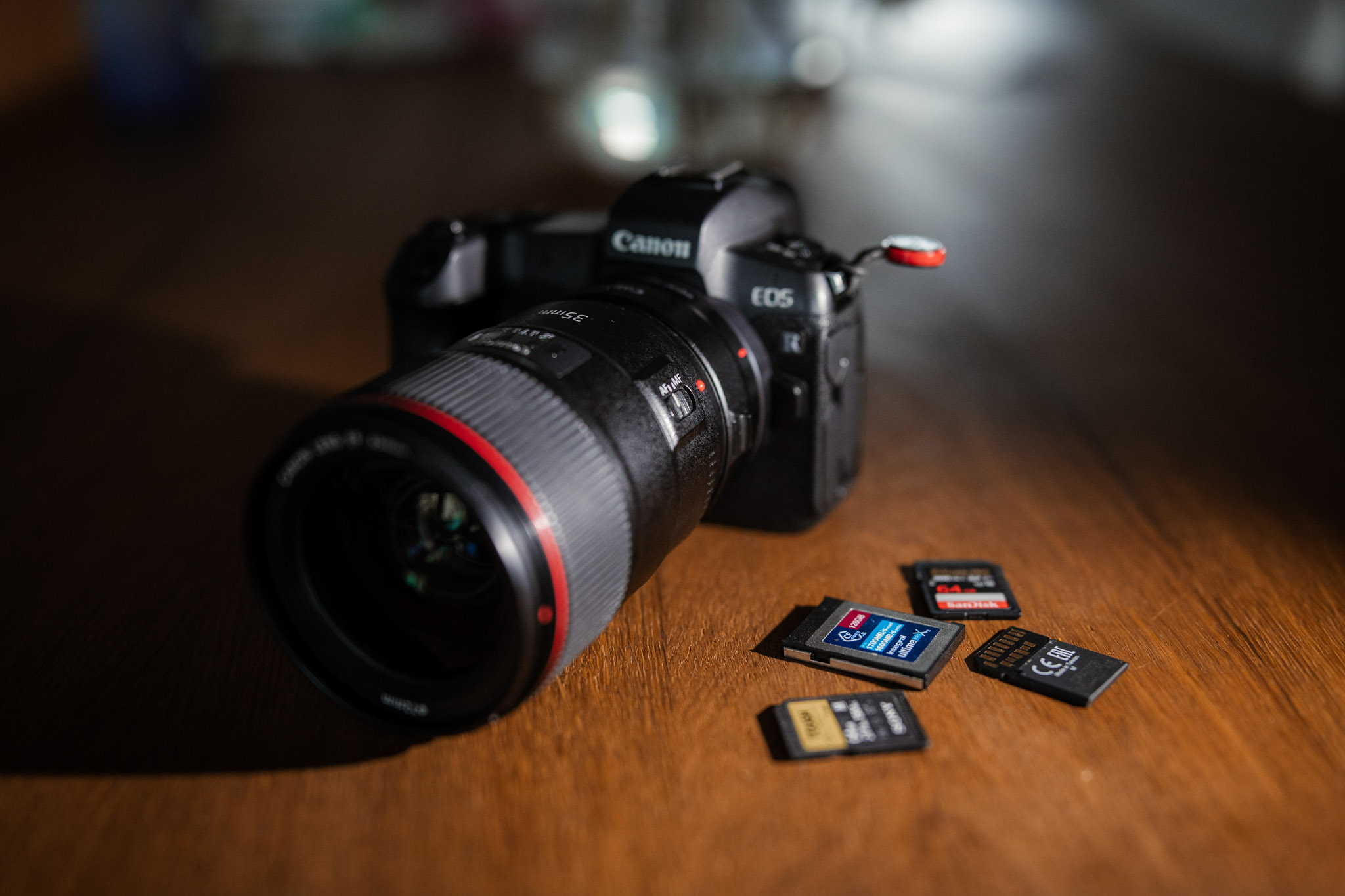
Kurz vorweg: MB, GB und TB
Speicherplatz wird in Megabyte (MB), Gigabyte (GB) und Terabyte (TB) angegeben. Die Einheiten bauen aufeinander auf:
- 1.024 MB sind 1 GB
- 1.024 GB sind 1 TB
- Zur Vereinfachung gehen wir aber von 1000 MB = 1 GB aus
Speicherplatz ist schwer greifbar, daher lass mich dir kurz zur Einordnung ein paar Zahlen nennen: Ein Foto im JPEG-Format, das von einer modernen Kamera kommt hat meist eine Größe zwischen 5 und 15 MB. Ein Foto im RAW-Format, also die unbearbeitete Rohdatei deiner Kamera, ist deutlich größer, oft 25 bis 60 MB, bei Kameras mit sehr vielen Megapixeln auch über 100 MB. Auf eine 1 TB-Festplatte passen also grob 20.000 RAW-Fotos mit je 50 MB. Das klingt viel, ist aber bei einem Hobby, das man jahrelang betreibt, schneller erreicht, als man denkt.
Wofür du als Fotograf eine externe Festplatte brauchst
Eine externe Festplatte erfüllt zwei ganz unterschiedliche Aufgaben, und genau hier passiert der häufigste Denkfehler. Aufgabe 1: Mehr Platz. Die Fotos wandern vom Computer auf die externe Festplatte, damit der Computer wieder Luft hat.
Aufgabe 2: Sicherheitskopie (Backup). Die Fotos bleiben, wo sie sind, und auf der externen Festplatte liegt zusätzlich eine Kopie.
Der Denkfehler: Wer seine Fotos vom Computer auf eine externe Festplatte verschiebt, hat keine Sicherheitskopie. Die Fotos liegen dann wieder nur an einem einzigen Ort, nur eben woanders. Geht diese Festplatte kaputt, fällt sie runter oder wird gestohlen, sind die Bilder weg.
Eine Sicherung gibt es erst, wenn dieselben Fotos an mindestens zwei Orten gleichzeitig liegen, besser noch an drei Orten. Merk dir diesen Satz, er ist der wichtigste in diesem Artikel.
Wie viel Speicherplatz brauchst du?
Du musst nicht raten. Mit zwei Zahlen kannst du deinen Bedarf ziemlich genau ausrechnen.
Schritt 1: Wie groß ist ein Foto von dir?
Such auf deinem Computer ein Foto aus deiner Kamera.
- Windows: Rechtsklick auf die Datei, dann „Eigenschaften“. Dort steht die Größe.
- Mac: Datei anklicken, dann Befehlstaste + I drücken. Im Fenster steht die Größe.
Schritt 2: Wie viele Fotos machst du im Jahr?
Schau in deinen Fotoordnern oder in Lightroom nach, wie viele Bilder im letzten Jahr dazugekommen sind. Eine grobe Schätzung reicht.
Schritt 3: Rechnen
Anzahl der Fotos × Größe pro Foto = Speicherbedarf pro Jahr.
Beispiel: 5.000 Fotos × 50 MB = 250.000 MB = 250 GB pro Jahr.
Rechne noch etwas drauf, denn Bildbearbeitungsprogramme wie Lightroom legen zusätzlich eigene Vorschaudateien an, und vielleicht filmst du auch mal ein Video. Mit 20 bis 30 Prozent Aufschlag bist du auf der sicheren Seite. Im Beispiel wären das gut 300 GB pro Jahr.
| Fotos pro Jahr (je 50 MB) | Bedarf pro Jahr | 2 TB reichen für | 4 TB reichen für |
|---|---|---|---|
| 2.000 | ca. 130 GB | ca. 15 Jahre | ca. 30 Jahre |
| 5.000 | ca. 320 GB | ca. 6 Jahre | ca. 12 Jahre |
| 10.000 | ca. 650 GB | ca. 3 Jahre | ca. 6 Jahre |
Mein Rat: Kauf eine Nummer größer, als du rechnerisch brauchst. Wenn du dir eine neue Kamera mit mehr Megapixeln kaufst, werden deine Dateien auf einen Schlag doppelt so groß. Und der Preisunterschied zwischen 2 und 4 TB ist bei klassischen Festplatten meist gering.
HDD oder SSD? Der wichtigste Unterschied
Wenn du nach externen Festplatten suchst, stößt du auf zwei Arten: HDD und SSD. Sie sehen von außen ähnlich aus, funktionieren innen aber völlig verschieden.
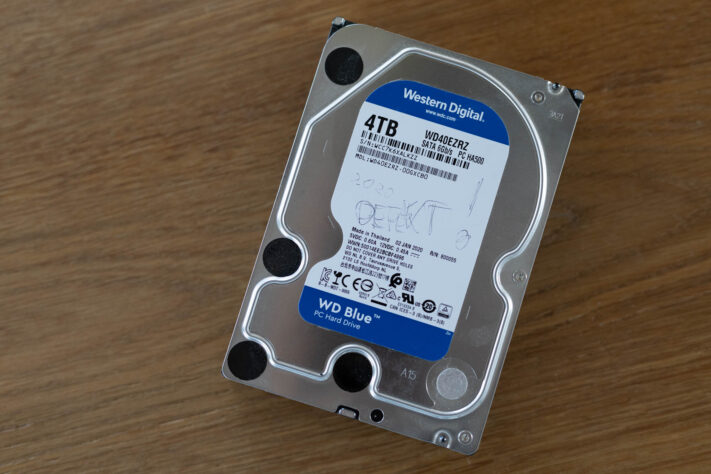
HDD: die klassische Festplatte
Eine HDD (Hard Disk Drive) funktioniert ein bisschen wie ein Plattenspieler. Innen drehen sich Scheiben, und ein kleiner Arm liest und schreibt die Daten. Das hat Folgen:
Vorteile
- Günstig. Du bekommst viel Speicherplatz für wenig Geld.
- Gibt es in sehr großen Größen, bis über 20 TB.
Nachteile
- Langsamer. Beim Kopieren von tausenden Fotos wartest du spürbar länger.
- Empfindlich gegen Stöße. Fällt eine HDD herunter, während sie läuft, kann sie sofort kaputt sein. Ähnlich wie ein Plattenspieler, an den man während des Abspielens stößt und Kratzer in die Schallplatte reißt.
- Man hört sie manchmal leise surren oder klicken. Das ist normal.
Gut geeignet für: das Archiv, also alle älteren Fotos, und für Sicherungskopien.
SSD: die moderne Variante
Eine SSD (Solid State Drive) funktioniert wie ein sehr großer, sehr schneller USB-Stick. Es bewegt sich nichts und dadruch können auch keine mechanischen Teile verschleißen.
Vorteile
- Sehr schnell. Fotos öffnen und kopieren geht ein Vielfaches schneller als bei einer HDD.
- Robust. Ein Sturz vom Tisch übersteht eine SSD in der Regel ohne Schaden.
- Klein, leicht und lautlos.
Nachteile
- Teurer. Pro Terabyte zahlst du deutlich mehr als bei einer HDD.
- Nicht ideal als Langzeitlager im Schrank. Eine SSD, die viele Jahre gar nicht angeschlossen wird, kann nach langer Zeit Daten verlieren, besonders wenn sie warm gelagert wird. Wird sie regelmäßig genutzt, spielt das kaum eine Rolle.
Gut geeignet für: Fotos, an denen du gerade arbeitest, und für unterwegs.
Was heißt „schneller“ im Alltag?
Nehmen wir an, du willst 1.000 RAW-Fotos (zusammen etwa 50 GB) nach einem Urlaub kopieren:
- Mit einer typischen tragbaren HDD dauert das etwa 6 bis 8 Minuten.
- Mit einer SSD über einen modernen Anschluss etwa 1 Minute.
Beim einmaligen Sichern ist das egal, da kannst du dir in der Zeit einen Kaffee machen. Wenn du aber direkt von der Festplatte aus Bilder bearbeitest und durch hunderte Fotos blätterst, macht die SSD die Arbeit spürbar flüssiger.
Meine Empfehlung
Für die meisten Hobbyfotografen reicht eine HDD völlig aus, vor allem am Anfang. Eine SSD lohnt sich, wenn du viel bearbeitest oder oft unterwegs mit dem Laptop arbeitest. Die beste Lösung ist oft eine Kombination: SSD für die aktuellen Fotos, HDD für alles andere.

Günstige und große externe Festplatte. Wahlweise bis 18 TB Speicher.
- Günstig
- Zuverlässig
- langsamer als eine SSD
- 4 TB Speicher
- HDD mit 5600 RPM

schnelle, externe HDD mit 4 Tb oder 5 TB Speicherplatz

Schnelle und zuverlässige externe SSD von Crucial.
- schnell
- zuverlässig
- wasser- und staubgeschützt Wasser- und Staubgeschützt (IP55)
- teuer
- bis zu 2100MB/s Lesen und 2000MB/s Schreiben,
- USB-C 3.2
Ich persönlich habe mit SSD-Speicher von Samsung und Crucial sowie Seagate Festplatten über viele Jahre sehr gute Erfahrungen gemacht, daher empfehle ich dir diese ebenfalls. Sandisk hat ebenfalls externe SSD Festplatten und hier gab es 2023 viele Berichte über defekte Geräte – lies also bitte Rezensionen, bevor du solch eine SSD kaufst. Ich hatte übrigens auch schon zwei WD Festplatten, die bei mir ausgestiegen sind.
Anschlüsse: Welches Kabel passt an deinen Computer?
Hier wird es für viele unübersichtlich. Keine Sorge, du musst nur zwei Fragen beantworten: Welcher Stecker passt? Und wie schnell ist der Anschluss?
Die Stecker erkennen
- USB-A: Der klassische, rechteckige USB-Stecker. Den kennst du von Tastaturen, Mäusen und USB-Sticks. Passt nur in eine Richtung.
- USB-C: Kleiner, oval, und passt in beide Richtungen. Neuere Laptops, alle aktuellen Macs und viele Handys haben diesen Anschluss.
Viele Festplatten liegen heute mit einem USB-C-Kabel im Karton, manche zusätzlich mit einem Adapter oder einem zweiten Kabel für USB-A. Schau vor dem Kauf in die Produktbeschreibung, welche Kabel dabei sind, und vergleiche mit den Anschlüssen an deinem Computer.
Die Geschwindigkeit
Leider sagt die Form des Steckers nichts über die Geschwindigkeit aus. Ein USB-C-Anschluss kann sehr langsam oder sehr schnell sein. Die Hersteller haben die Namen außerdem mehrfach geändert, deshalb findest du für dasselbe oft verschiedene Bezeichnungen.
Hier die Übersicht, von langsam nach schnell:
| Bezeichnung | Was du wissen musst |
|---|---|
| USB 2.0 | Veraltet und langsam. Für Fotos nicht zu empfehlen. Oft an schwarzen USB-A-Buchsen älterer Rechner. |
| USB 3.0 / USB 3.1 Gen 1 / USB 3.2 Gen 1 (alles dasselbe) | Völlig ausreichend für jede HDD. Oft an blauen USB-A-Buchsen zu erkennen oder mit „SS“ (SuperSpeed) beschriftet. |
| USB 3.1 Gen 2 / USB 3.2 Gen 2 (dasselbe) | Doppelt so schnell. Sinnvoll für SSDs. Manchmal mit „SS 10“ beschriftet. |
| USB 3.2 Gen 2×2 | Nochmal doppelt so schnell, aber nur an manchen Windows-Rechnern. Macs können das nicht und nutzen dann die langsamere Stufe. |
| Thunderbolt 3, Thunderbolt 4, USB4 | Sehr schnell. Erkennbar am kleinen Blitz-Symbol neben der USB-C-Buchse. Alle aktuellen Macs haben das. |
| Thunderbolt 5 | Die neueste Stufe. Bisher gibt es nur wenige Festplatten dafür. Für Hobbyfotografen nicht nötig. |
Wie finde ich heraus, was mein Computer hat?
- Einfachster Weg: Such im Internet nach der genauen Modellbezeichnung deines Computers und dem Wort „Anschlüsse“ oder „Datenblatt“. Die Modellbezeichnung steht meist auf einem Aufkleber unter dem Laptop oder auf der Rückseite des PCs.
- Am Mac: Klick oben links auf das Apple-Symbol und dann auf „Über diesen Mac“. Dort steht das Modell. Alle Macs der letzten Jahre haben Thunderbolt-Anschlüsse.
- Symbole neben den Buchsen: Ein Blitz steht für Thunderbolt, „SS“ für USB 3.0 oder schneller.
Die gute Nachricht
Für eine normale HDD reicht USB 3.0 völlig. Eine HDD ist gar nicht schnell genug, um einen besseren Anschluss auszunutzen. Du musst dir über die Anschlüsse also vor allem dann Gedanken machen, wenn du eine SSD kaufen willst.
Wichtig bei Thunderbolt-Festplatten: Manche funktionieren ausschließlich an Thunderbolt-Anschlüssen und an einem normalen USB-Anschluss gar nicht. Wenn du die Festplatte auch an anderen Rechnern nutzen willst, zum Beispiel am Windows-PC eines Freundes, achte darauf, dass in der Beschreibung auch „USB-kompatibel“ oder „USB4“ steht.
Tragbar oder für den Schreibtisch?
Externe HDDs gibt es in zwei Größen, die du am Gerät selbst gut erkennst.
- Tragbare Festplatten (2,5 Zoll): Etwa so groß wie ein Smartphone, nur dicker. Sie brauchen kein eigenes Netzteil, der Strom kommt über das USB-Kabel. Praktisch für unterwegs. Die größten Modelle haben etwa 5 TB.
- Desktop-Festplatten (3,5 Zoll): Etwa so groß wie ein Taschenbuch und schwerer. Sie brauchen eine Steckdose. Dafür gibt es sie mit sehr viel Speicherplatz, und sie sind pro Terabyte am günstigsten. Sie bleiben auf dem Schreibtisch stehen.
- Externe SSDs sind fast immer klein und tragbar, oft kaum größer als eine Streichholzschachtel.
Welche Festplatte passt zu dir?
Du fotografierst gelegentlich und willst einfach sicher sein
Kauf zwei tragbare HDDs mit je 2 bis 4 TB. Auf die erste kommen deine Fotos, auf die zweite eine Kopie davon. Das kostet nicht viel, und du hast sofort eine echte Sicherung. Das ist besser als eine einzige große und teure Festplatte.
Du fotografierst regelmäßig in RAW und bearbeitest deine Bilder
- Eine SSD mit 1 bis 2 TB für die Fotos, an denen du gerade arbeitest, und für den Lightroom-Katalog.
- Eine Desktop-HDD mit 8 TB oder mehr für das Archiv aller älteren Fotos.
- Eine zweite HDD als Sicherungskopie, die nicht bei dir zu Hause liegt (mehr dazu gleich).
schnelle, externe HDD mit 4 Tb oder 5 TB Speicherplatz
Du hast sehr viele Fotos oder mehrere Computer
Dann kann ein NAS interessant sein. Das ist ein kleiner, eigener Computer mit mehreren Festplatten, den du an deinen Internet-Router oder Netzwerk anschließt. Alle Computer im Haushalt können dann darauf zugreifen. Das ist komfortabel, braucht aber etwas Einarbeitung und kostet mehr. Für die meisten Hobbyfotografen ist ein NAS nicht nötig.
Ein Hinweis, falls du darüber nachdenkst: Viele NAS spiegeln die Daten auf zwei Festplatten gleichzeitig (das nennt sich RAID). Das schützt, wenn eine Festplatte kaputtgeht. Es schützt aber nicht, wenn du versehentlich etwas löschst, ein Virus die Daten verschlüsselt oder das Gerät gestohlen wird. Ein NAS ersetzt also keine zusätzliche Sicherungskopie.
Wenn du mehr über das Thema Fotos richtig sichern und NAS lesen magst, dann schau dir meinen ausführlichen Beitrag dazu an: Fotos sichern: die besten Backupmöglichkeiten für Hobby- und Berufsfotografen
Richtig sichern: die 3-2-1-Regel
Diese Regel stammt aus der professionellen Datensicherung, ist aber auch für Hobbyfotografen einfach umzusetzen:

Mein Preset-Paket "Marlene"
Du magst meine Fotos und den Bildlook? Dann sind meine Marlene Presets für Lightroom genau richtig für dich!
- 3 Kopien deiner Fotos
- auf 2 verschiedenen Geräten
- davon 1 an einem anderen Ort
Wie sieht das praktisch aus?
Ein Beispiel für einen typischen Hobbyfotografen:
- Kopie 1: Die Fotos liegen auf deinem Computer oder deiner Hauptfestplatte.
- Kopie 2: Eine externe Festplatte auf deinem Schreibtisch, auf die regelmäßig gesichert wird.
- Kopie 3: Eine zweite externe Festplatte, die bei deinen Eltern, bei Freunden oder im Büro liegt. Alternativ ein Cloud-Speicher im Internet.
Warum eine Kopie außer Haus?
Weil manche Schäden alles auf einmal treffen: ein Einbruch, ein Wasserschaden, ein Blitzeinschlag, der alle angeschlossenen Geräte zerstört. Liegen Computer und Sicherungsfestplatte im selben Raum, sind in so einem Fall beide weg.
Ein einfaches System: Du hast zwei Sicherungsfestplatten und tauschst sie etwa einmal im Monat. Eine steht bei dir, die andere liegt woanders. Beim nächsten Besuch nimmst du die aktuelle mit und bringst die ältere zurück. Am besten stellst du dir dafür in deinem Kalender eine Erinnerung.
Eine Festplatte, die nicht ständig am Computer hängt, hat noch einen Vorteil: Wenn du dir einen Computervirus einfängst, der Dateien verschlüsselt (sogenannte Ransomware), kommt er an diese Festplatte nicht heran.
Sicherungen automatisch laufen lassen
Eine Sicherung, die du jedes Mal von Hand anstoßen musst, vergisst du früher oder später. Lass das lieber ein Programm erledigen. Beide großen Betriebssysteme haben dafür schon etwas eingebaut.
- Mac: Time Machine – Schließ die externe Festplatte an. Der Mac fragt meist von selbst, ob du sie für Time Machine verwenden möchtest. Falls nicht, findest du Time Machine in den Systemeinstellungen. Danach sichert der Mac automatisch, sobald die Festplatte angeschlossen ist. Achtung: Time Machine nutzt die Festplatte dann komplett für sich. Verwende dafür also eine eigene Festplatte.
- Windows: Dateiversionsverlauf – Tipp im Startmenü „Dateiversionsverlauf“ ein und öffne die Einstellung. Dort wählst du die externe Festplatte aus und schaltest die Sicherung ein. Kontrolliere, ob dein Fotoordner dabei ist.
- Kostenlose Alternative für beide Systeme: FreeFileSync – Das Programm vergleicht zwei Ordner und kopiert nur das, was neu oder geändert ist. Praktisch, wenn du zum Beispiel deine Archivfestplatte auf eine zweite Festplatte spiegeln willst.
Hin und wieder prüfen
Öffne alle paar Monate ein paar Fotos direkt von der Sicherungsfestplatte. Nur so weißt du sicher, dass die Sicherung funktioniert. Es gibt genug Fälle, in denen jemand im Ernstfall feststellt, dass das Backup seit Monaten nicht mehr gelaufen ist.
Die neue Festplatte einrichten
In den meisten Fällen kannst du eine neue Festplatte einfach anschließen und sofort benutzen. Ein Punkt kann aber für Verwirrung sorgen: die Formatierung.
Was ist Formatieren?
Stell dir eine Festplatte wie einen leeren Aktenschrank vor. Beim Formatieren wird festgelegt, wie die Schubladen und Ordner darin organisiert werden. Windows und Mac organisieren ihre Schränke leider unterschiedlich. Wichtig: Beim Formatieren wird alles gelöscht, was auf der Festplatte ist. Mach das also nur bei einer neuen oder leeren Festplatte.
Welches Format?
- Du nutzt nur einen Mac: APFS
- Du nutzt nur Windows: NTFS
- Du wechselst zwischen Mac und Windows: exFAT. Beide Systeme können damit lesen und schreiben. Der kleine Nachteil: exFAT reagiert empfindlicher, wenn man das Kabel einfach herauszieht. Wirf die Festplatte deshalb immer ordentlich aus (siehe unten).
Viele Festplatten sind ab Werk schon mit exFAT oder NTFS vorbereitet. Wenn dein Mac eine neue Festplatte nur lesen, aber nicht beschreiben kann, liegt das meist an NTFS, dann musst du sie einmal formatieren. Das geht am Mac über das Programm „Festplattendienstprogramm“, unter Windows per Rechtsklick auf das Laufwerk und „Formatieren“.
Richtiger Umgang im Alltag
Immer auswerfen, bevor du das Kabel ziehst. Am Mac: Laufwerkssymbol in den Papierkorb ziehen oder im Finder auf das Auswerfen-Symbol klicken. Unter Windows: Unten rechts in der Taskleiste auf das USB-Symbol klicken und „Auswerfen“ wählen. Ziehst du das Kabel, während noch Daten geschrieben werden, können Dateien beschädigt werden.
- HDDs nicht bewegen, während sie laufen. Leg die Festplatte vor dem Anschließen hin und lass sie liegen, bis du sie ausgeworfen hast.
- Kühl und trocken lagern. Nicht auf der Heizung, nicht im Auto im Sommer, nicht im feuchten Keller.
- Nicht für die Ewigkeit planen. Festplatten halten nicht unbegrenzt. Kopiere dein Archiv nach etwa fünf Jahren auf eine neue Festplatte. Die ist dann ohnehin günstiger und größer.
Die häufigsten Fehler
- Fotos auf die externe Festplatte verschieben und vom Computer löschen. Dann gibt es wieder nur eine Kopie. Siehe oben.
- Die Speicherkarte formatieren, bevor die Fotos gesichert sind. Lösche Fotos von der Speicherkarte erst, wenn sie an mindestens zwei Orten liegen.
- Alles auf eine einzige große Festplatte packen. Zwei kleinere Festplatten mit denselben Daten sind sicherer als eine große.
- Die billigste Festplatte ohne Marke kaufen. Bei No-Name-Produkten stimmen die angegebenen Größen manchmal nicht, und die Qualität schwankt. Bleib bei bekannten Herstellern und riskiere deine Daten nicht wegen 10 Euro weniger.
Häufige Fragen
Wie oft sollte ich sichern?
Nach jedem Fotoausflug, bei dem du Bilder auf den Computer überspielst. Mit einer automatischen Sicherung passiert das ohne weiteres Zutun.
Kann ich direkt von der externen Festplatte aus mit Lightroom arbeiten?
Ja, das machen viele. Mit einer HDD kann es beim Blättern durch viele Bilder etwas ruckeln, mit einer SSD läuft es flüssig. Wichtig ist, dass die Festplatte angeschlossen ist, bevor du Lightroom öffnest, sonst zeigt das Programm Fragezeichen bei den Bildern.
Kann iWie lange hält eine externe Festplatte?
Eine HDD hält bei normaler Nutzung meist sechs Jahre, manche deutlich länger, manche kürzer. Eine SSD hält oft länger. Eine Garantie gibt es nicht, deshalb ist die zweite Kopie so wichtig.
Reicht die Cloud statt einer externen Festplatte?
Als zusätzliche Kopie außer Haus ist die Cloud eine gute Lösung. Als einzige Sicherung eher nicht: Bei großen Fotosammlungen kann es je nach Internetverbindung Monate dauern alles hochzuladen und Tage dauern, alles wieder herunterzuladen. Außerdem kostet Cloud-Speicher monatlich.
Was mache ich, wenn meine Festplatte nicht mehr erkannt wird?
Zuerst ein anderes Kabel und einen anderen Anschluss probieren, das ist oft schon die Lösung. Hilft das nicht, nichts weiter auf die Festplatte schreiben, die Festplatte klonen und erst dann Reparaturprogramme ausprobieren. Hast du keine Sicherung, wende dich an einen Datenrettungsdienst. Die Kosten dafür sind oft hoch, deshalb lohnt sich die Sicherung vorher umso mehr.
Kann ich eine alte interne Festplatte als externe nutzen?
Ja, mit einem sogenannten Festplattengehäuse. Die Festplatte wird hineingesteckt, und das Gehäuse hat einen USB-Anschluss. Achte darauf, ob deine Festplatte 2,5 oder 3,5 Zoll groß ist, und kauf das passende Gehäuse. Tipp: Das geht auch mit Nvme M.2 SSD Festplatten.
Kurz erklärt: Begriffe zum Nachschlagen
- Backup: Eine Sicherungskopie deiner Daten.
- exFAT, NTFS, APFS: Verschiedene Arten, eine Festplatte zu organisieren. exFAT funktioniert an Mac und Windows.
- HDD: Klassische Festplatte mit drehenden Scheiben. Günstig, groß, empfindlich.
- NAS: Ein Speichergerät, das am Router hängt und von allen Geräten im Haushalt erreichbar ist.
- RAW: Das unbearbeitete Rohformat deiner Kamera. Größer als JPEG, bietet mehr Möglichkeiten bei der Bearbeitung.
- SSD: Moderne Festplatte ohne bewegliche Teile. Schnell, robust, teurer.
- Thunderbolt: Sehr schneller Anschluss, erkennbar am Blitz-Symbol neben einer USB-C-Buchse.
- USB-A / USB-C: Die beiden gängigen Steckerformen. USB-A ist rechteckig, USB-C klein und oval.
Und nun interessiert mich, welche externen Festplatten du als Fotograf nutzt und welche Erfahrungen du gemacht hast. Lass mir doch einen Kommentar da, ich antworte immer.
Der Beitrag wurde verfasst von: Stephan Forstmann – Fotograf, Autor und Fotografie-Tutor

Ich bin Stephan Forstmann, Berufsfotograf aus Leidenschaft und seit über 30 Jahren mit der Kamera unterwegs. Die letzten 10 davon professionell.
Fotografisch bin ich vor allem bei Hochzeiten, Portraits, Paaren & Familien, Reportagen, Veranstaltungen und in der Milchstraßenfotografie zu Hause. Ich leite Fotokurse für Anfänger und fortgeschrittene Fotografen sowie Milchstraßenfotokurse. Ich erstelle Tutorials, in denen ich meine Foto-Erfahrungen aus der Praxis weitergebe. Bevor ich mich selbstständig gemacht habe, kam ich aus der IT und habe viele Jahre im Marketing gearbeitet. Eine Kombination, die mir heute bei Technik, Workflow und Kundenkommunikation enorm hilft.
In diesen Beitrag habe ich viel Rechercheaufwand, Zeit und Herzblut investiert und ich gebe gerne mein Fachwissen an andere Fotografiebegeisterte weiter. Das macht aber auch sehr viel Arbeit und braucht vor allem viel Zeit. Fandest du diesen Artikel hilfreich und hast ihn gerne gelesen? Dann spendiere mir doch einen Kaffee für meine Mühe! Damit hilfst du mir und meiner Familie, hier alles am Laufen zu halten.
Vielen Dank für deine Unterstützung!
Noch mehr von mir bzw. über mich findest du in den sozialen Medien: